JPEG XL-konverter til iPhone og iPad: Image2JXL til iOS
Image2JXL til iOS er nu i App Store. Den indbyggede app konverterer billeder til .jxl på iPhone og iPad og eksporterer JXL til JPG, PNG eller GIF. Du behøver hverken en Mac eller at uploade fotos til en konverteringstjeneste.
Leder du efter en JPEG XL-konverter til iPhone, eller vil du konvertere JXL til JPG på iPad? Her er fremgangsmåden og forskellen på tabsfri muligheder. Appen kræver iOS 26 eller iPadOS 26 eller nyere. Billederne behandles på enheden.
Hent Image2JXL i App Store · Se produktet
Funktioner på iPhone og iPad
- Import af JPEG, PNG, GIF, HEIC/HEIF, understøttede 8/16-bit heltals-TIFF med ét billede og JXL.
- Billeder til JPEG XL og eksport af JXL til JPEG, PNG eller GIF.
- Reversibel JPEG-genkomprimering og separat tilstand til gendannelse af original JPEG.
- Import fra Fotos, Arkiver eller mapper med forhåndsvisning og administration i biblioteket.
Mac understøtter flere inputformater; listen gælder ikke automatisk for iOS. RAW/DNG understøttes ikke.
Konverter JPEG, HEIC eller PNG til JXL på iPhone
- Vælg Billede → JXL, og indstil kvalitet og kodningsindsats.
- Standardkvaliteten er 90. Slå Tabsfri fra for HEIC, PNG og andre billeder, der ikke er JPEG.
- Importer fotos, filer eller en mappe, gennemgå køen, og start. Du kan holde pause efter det aktuelle billede eller prøve mislykkede elementer igen.
- Kontroller resultatet i Arkiver, og brug Del / Gem til eksport til Arkiver, andre apps eller Fotos efter behov.
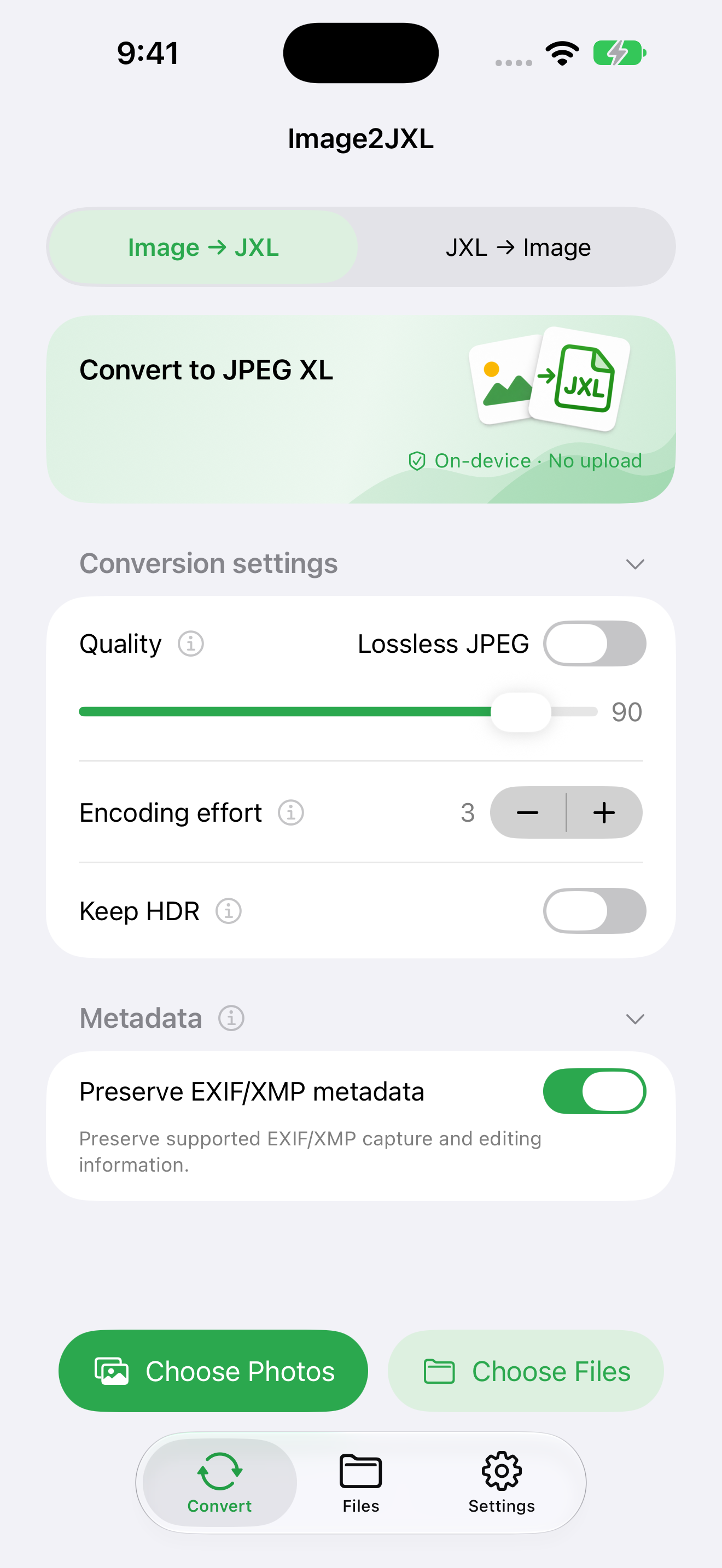
Engelsk brugerflade. Kontroller indstillingerne før import.
Konverter JXL til JPG eller PNG på iPhone og iPad
Vælg JXL → Billede, vælg JPEG, PNG eller GIF, og importer JXL. Almindelig JPEG-eksport er ny kodning med tab: gennemsigtighed bliver hvid, og animationer giver kun første billede. PNG bevarer gennemsigtighed med op til 16 bit, men genskaber ikke tabte detaljer. GIF bruger en begrænset palette.
Gendan original JPEG kræver JPEG-rekonstruktionsdata i JXL. Mangler de, vises en fejl; appen erstatter ikke originalen med en nykodet JPEG uden at gøre opmærksom på det.
Tabsfri eller kvalitet 100?
Tabsfri gælder JPEG og bevarer gendannelsesdata fra understøttede kilder. Slå det fra for andre formater, og vælg kvalitet 100 til pixeltabsfri kodning. Den oprindelige filbeholder gendannes ikke. JPEG med kvalitet 100 og Tabsfri slået fra er heller ikke reversibel genkomprimering.
Hvis PNG, HEIC eller TIFF afvises, skal du kontrollere kontakten. Størrelsen afhænger af billedet og indstillingerne; mindre filer er ikke garanteret.
Bibliotek, EXIF/XMP og HDR
Detaljevisningen viser forhåndsvisning, størrelser før/efter, mål, bitdybde, farveprofil og tilgængelige EXIF/XMP. Understøttede konverteringsveje bevarer metadata og ICC-oplysninger, men ikke alle felter i alle formater.
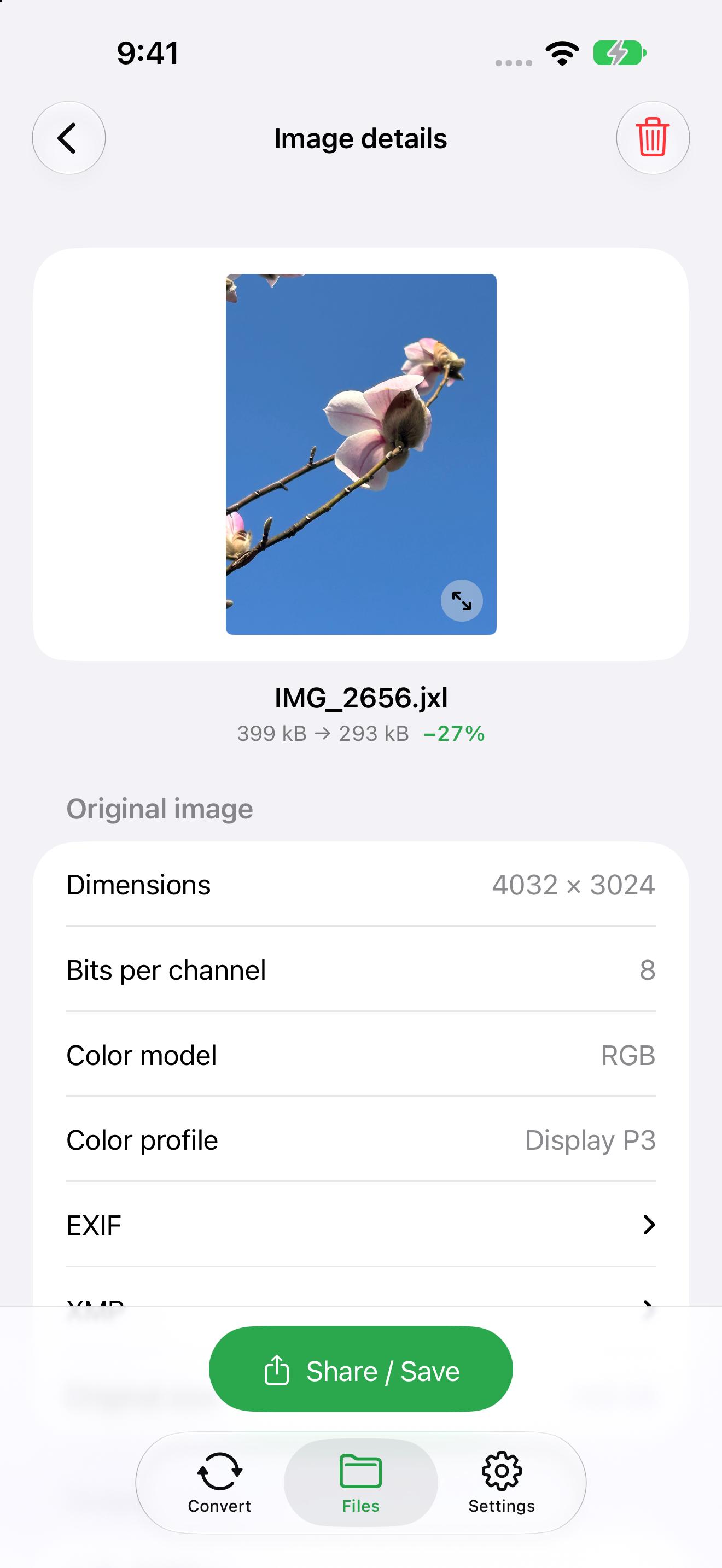
Engelsk brugerflade. Besparelsen er ét eksempel, ikke en garanteret komprimeringsgrad.
Bevar HDR er slået fra som standard. Aktivér det for understøttede fotos med gain map. Ved HDR med tab kan du prioritere størrelse eller oprindelige visningskurver; udseendet afhænger også af skærm og visningsapp. Reversibel JPEG-transkodning bevarer JPEG og gain map til gendannelse i stedet for at udvide HDR til JXL-pixels.
Gratis og Pro
Grundkonvertering, forhåndsvisning og understøttede metadata er inkluderet. Pro giver grupper med mere end 10 filer og mappestruktur ved eksport til Arkiver. Flytning til papirkurven er kun til Mac. Købsvalg og regionale priser vises i appen.
Ofte stillede spørgsmål
Kan jeg konvertere JXL til JPG uden at uploade fotos?
Ja. Afkodning og konvertering sker lokalt. Derefter vælger du, hvordan resultatet deles eller gemmes.
Understøttes iPhone ProRAW DNG?
Nej. JPEG XL-komprimering inde i DNG er ikke det samme som en selvstændig .jxl-fil. RAW/DNG understøttes ikke.
Kan alle JXL gendanne original JPEG?
Kun dem, der er lavet med reversibel JPEG-transkodning og har rekonstruktionsdata. Brug ellers almindelig JPG- eller PNG-eksport.
Kræver fotovælgeren adgang til hele biblioteket?
Nej. Systemvælgeren leverer kun valgte fotos. Lagring i Fotos beder kun om tilladelse til at tilføje. Læs privatlivspolitikken.
Hent Image2JXL, og prøv en lille gruppe først. Se produktsiden og FAQ for mere information. HP60's produktteam er ansvarligt for denne artikel. Udgivelsesdatoen angiver denne indholdsversion; produktet kan ændre sig senere. Se de tilknyttede produkt- og supportsider for de aktuelle begrænsninger.Ansvar for indholdet