Sådan får du jævn scrolling på Mac med Mouse SR
Du kan få mere jævn scrolling på Mac uden at udskifte en mus, der fungerer godt. Problemet skyldes ofte forskellen mellem de separate trin i et almindeligt musehjul og den kontinuerlige bevægelse fra et pegefelt, ikke en dårlig forbindelse.
Mouse SR omdanner trinene fra et tredjepartsmusehjul til en mere jævn, kontinuerlig bevægelse. Du kan justere afstand, jævnhed, acceleration og retning efter den måde, du læser, surfer eller arbejder på.
Det korte svar
- macOS kan ændre hastighed og retning, men har ingen universel indstilling til jævn scrolling i alle musehjul.
- Hvis markør og klik reagerer normalt, behøver du som regel ikke at skifte mus.
- Mouse SR behandler trinvis input fra tredjepartsmus og lader pegefelt, Magic Mouse, tegneplader og andre enheder med kontinuerlig scrolling være uændrede.
- Mouse SR Pro kan prøves gratis i syv dage. Købet er en engangsbetaling til op til tre Mac-computere uden automatisk fornyelse.
- Mouse SR fungerer på macOS 15 eller nyere.
Hvorfor hakker musehjulet på Mac?
Et almindeligt musehjul har fysiske hak. Hvert hak skaber et separat scrolltrin, mens pegefeltet sender mange små ændringer, når fingrene bevæger sig. Derfor kan den samme side føles jævn med pegefeltet og hoppe med musen.
En højere scrollhastighed gør kun hvert hop større. Den udfylder ikke bevægelsen mellem trinene. Hvis markøren også reagerer langsomt, bør du kontrollere batteri, Bluetooth, modtager og software separat.
Hvad ændrer Mouse SR?
Mouse SR omdanner hver hjulbevægelse til kontinuerlig, pixelbaseret bevægelse og forbinder rotationer, der kommer tæt på hinanden. Hjulets fysiske klik og præcision er de samme; siden bevæger sig blot roligere mellem inputtene.
Behandlingen sker lokalt på Mac, og museinput uploades ikke. macOS kræver Tilladelse til Hjælpemidler for at håndtere scrollingen, men ikke tilladelse til inputovervågning.
De fire vigtigste indstillinger
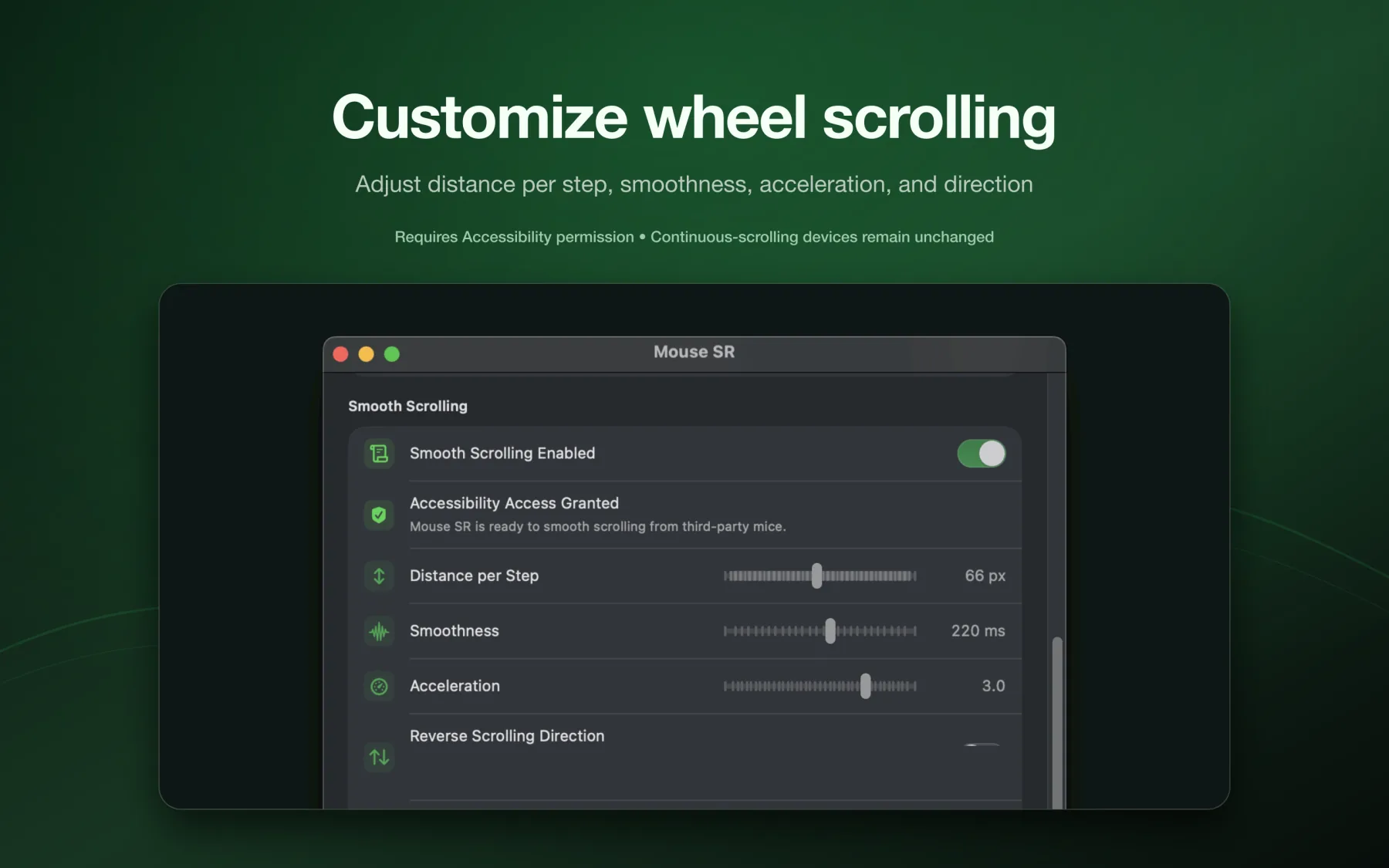
Afstand pr. trin
Det bestemmer, hvor langt siden flytter sig for hvert hak. Sænk værdien, hvis siden flytter sig for langt, og øg den lidt, hvis trinnet er for kort. Start her.
Jævnhed
En lav værdi føles mere direkte. En høj værdi forbinder flere rotationer blødere og kan være behagelig ved læsning. En for høj værdi kan dog føles forsinket.
Acceleration
Acceleration gør det muligt at komme længere på lange sider med flere hurtige rotationer. Brug en moderat værdi til kode, tabeller og tæt tekst, hvor forudsigelig bevægelse er vigtig.
Retning
Du kan ændre retningen på tredjepartsmusen uafhængigt af pegefeltet. Behold naturlig scrolling på pegefeltet, og brug den ønskede retning på musehjulet.
Sådan konfigurerer du Mouse SR
- Åbn installationssiden til Mouse SR og start appen fra Programmer.
- Åbn indstillingerne fra ikonet i menulinjen.
- Slå Smooth Scrolling til.
- Tillad Mouse SR under Systemindstillinger → Anonymitet og sikkerhed → Hjælpemidler.
- Test Safari, Finder og et langt dokument. Skift én indstilling ad gangen.
- Brug kontakten i menulinjen til at sammenligne med den almindelige scrolling.
Hvis intet ændrer sig, skal du kontrollere tilladelsen til Hjælpemidler og midlertidigt slå andre scrollværktøjer fra. To lag kan behandle samme input og skabe konflikter.
Valgfrie Finder-værktøjer
Finder-udvidelsen kan i valgte mapper åbne en mappe i Terminal, oprette en tom TXT- eller Markdown-fil og kopiere stien til en fil eller mappe. Værktøjerne vises kun i tilladte mapper og undermapper. Se guiden til Finders højrekliksværktøjer.
Hvad med Mos, SmoothScroll eller musens producentsoftware?
Gratis værktøjer og producentsoftware kan også forbedre scrolling med musehjul. De er fine valg, hvis du kun har brug for en enkel kontakt til udjævning. Den vigtigste regel er kun at bruge ét lag til scrolling ad gangen.
Mouse SR passer bedre, hvis du vil have tydelige og lette indstillinger, ændre retningen for hver mus separat eller bruge et lille værktøj, der også har praktiske Finder-handlinger. Det bliver i menulinjen og lader enheder, der allerede sender kontinuerlig scrolling, være i fred.
Tjekliste til fejlfinding
Hvis scrollingen stadig føles ujævn efter installationen, kan du gennemgå disse punkter:
- Kontrollér, at Smooth Scrolling er slået til i Mouse SR's indstillinger i menulinjen.
- Kontrollér tilladelsen til Tilgængelighed igen efter en macOS-opdatering eller geninstallation.
- Deaktivér andre indstillinger til udjævning af musehjul i Logitech-, Razer- eller lignende software under testen.
- Test mere end én app. App-specifik gengivelse eller udvidelser kan få én side til at føles anderledes.
- Sænk jævnheden, hvis siden føles forsinket, eller sænk afstanden, hvis hver drejning flytter for langt.
- Hvis markøren også halter, skal du fejlfinde musens forbindelse separat; jævn scrolling kan ikke reparere Bluetooth- eller modtagerforsinkelse.
Ofte stillede spørgsmål
Ændrer Mouse SR pegefeltet eller Magic Mouse?
Nej. Enheder, der allerede sender kontinuerlig scrolling, fungerer som før.
Skal jeg skifte mus?
Ikke nødvendigvis. Hvis musen fungerer, kan du først prøve Mouse SR og justere afstand og jævnhed.
Er Mouse SR et abonnement?
Nej. Efter syv dages prøveperiode låser et engangskøb Mouse SR Pro op på op til tre Mac-computere. Læs mere om Mouse SR Pro.
Er Mouse SR sikkert at bruge?
Mouse SR behandler scrolling og Finder-handlinger lokalt på din Mac. Museinput, filindhold og filstier uploades ikke. Appen er notariseret af Apple og kræver tilladelse til Tilgængelighed for scrollfunktionen.
Kan en mus virkelig scrolle præcis som et pegefelt?
Enhederne fungerer stadig forskelligt: et hjul registrerer drejninger, mens et pegefelt registrerer fingerbevægelser og bevægelser. Mouse SR gør den synlige hjulbevægelse kontinuerlig og justerbar, hvilket normalt er den del, der føles ubehagelig på en Mac.
Konklusion
Jævn scrolling på Mac kræver ikke en ny mus. Mouse SR gør musehjulets trin til en justerbar, kontinuerlig bevægelse og tilføjer praktiske Finder-handlinger. Hvis du kan lide din nuværende mus, kan du prøve Mouse SR. HP60's produktteam er ansvarligt for denne artikel. Udgivelsesdatoen angiver denne indholdsversion; produktet kan ændre sig senere. Se de tilknyttede produkt- og supportsider for de aktuelle begrænsninger.Ansvar for indholdet