Nye værktøjer til lydredigering i 2MP3 til iPhone
At hente lyd ud af en video er ofte kun det første skridt. Måske vil du også samle flere optagelser, gøre en fil mindre, så den er nemmere at dele, eller skrue op for et stille klip, før du sender det.
De nye lydværktøjer i 2MP3 til iPhone samler disse trin i én app. Ud over videokonvertering og trimning med bølgeform kan du importere eksisterende lyd, samle klip, komprimere filer, justere lydstyrken, eksportere hastighedsændringer og tilføje ind- og udtoning. Lyden behandles på din enhed uden at uploade optagelserne.
Importer lyd eller vælg et lydspor i en video
Du kan nu føje en lydfil direkte til biblioteket uden først at konvertere den. Import uden konvertering bevarer det eksisterende format og lydkvaliteten, så en optagelse i det rette format kan gå direkte videre til redigering.
Ved videoer med flere lydspor kan du i 2MP3 vælge, hvilket spor der skal hentes ud før konverteringen. Det er nyttigt ved forskellige sprog eller separate lydmix. Du kan lytte til et spor, før du vælger det.
Videokonverteringen understøtter fortsat MP3, AAC, M4A, ALAC, FLAC og WAV som outputformater. Hvis du begynder med en video, beskriver vores guide til video til MP3 de grundlæggende trin.
Saml flere optagelser i én fil
Et interview kan være fordelt på tre optagelser. Flere stemmenoter kan også være nemmere at lytte til som ét sammenhængende spor. Vælg klippene, træk dem til den ønskede rækkefølge, vælg outputformat, og gem en samlet kopi.
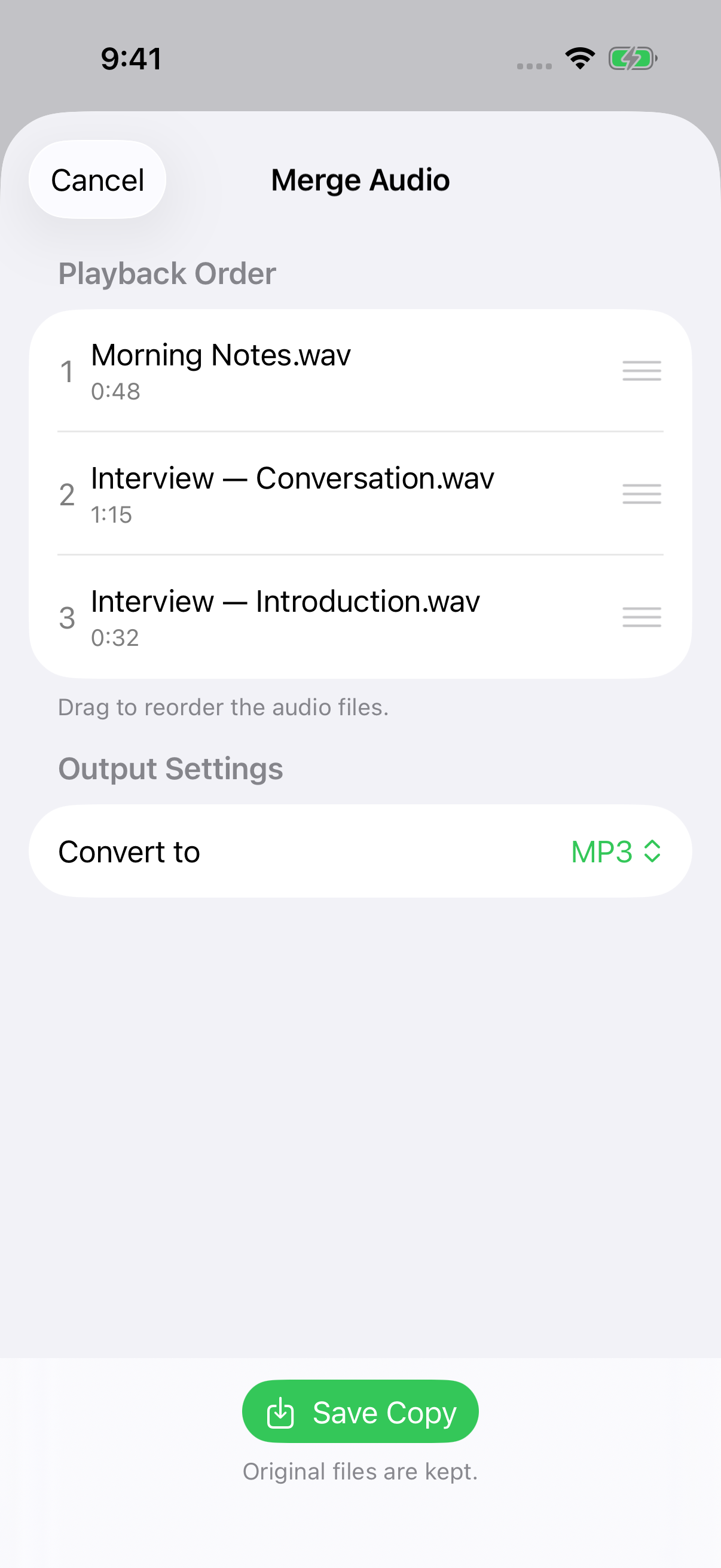
Træk optagelserne til den ønskede afspilningsrækkefølge, før du gemmer den samlede fil.
Originalfilerne bliver i biblioteket. Du beholder de enkelte optagelser og får samtidig en version, der er nemmere at lytte til eller dele. Sammenføjning af lyd kræver Pro.
Komprimer lyd, så den er nemmere at dele
En stor optagelse kan være besværlig at sende. Komprimeringsværktøjet opretter en mindre MP3-kopi med forudindstillinger for kvalitet, et afbalanceret resultat eller en mindre fil. Med brugerdefinerede indstillinger kan du vælge bithastighed eller angive en målstørrelse.
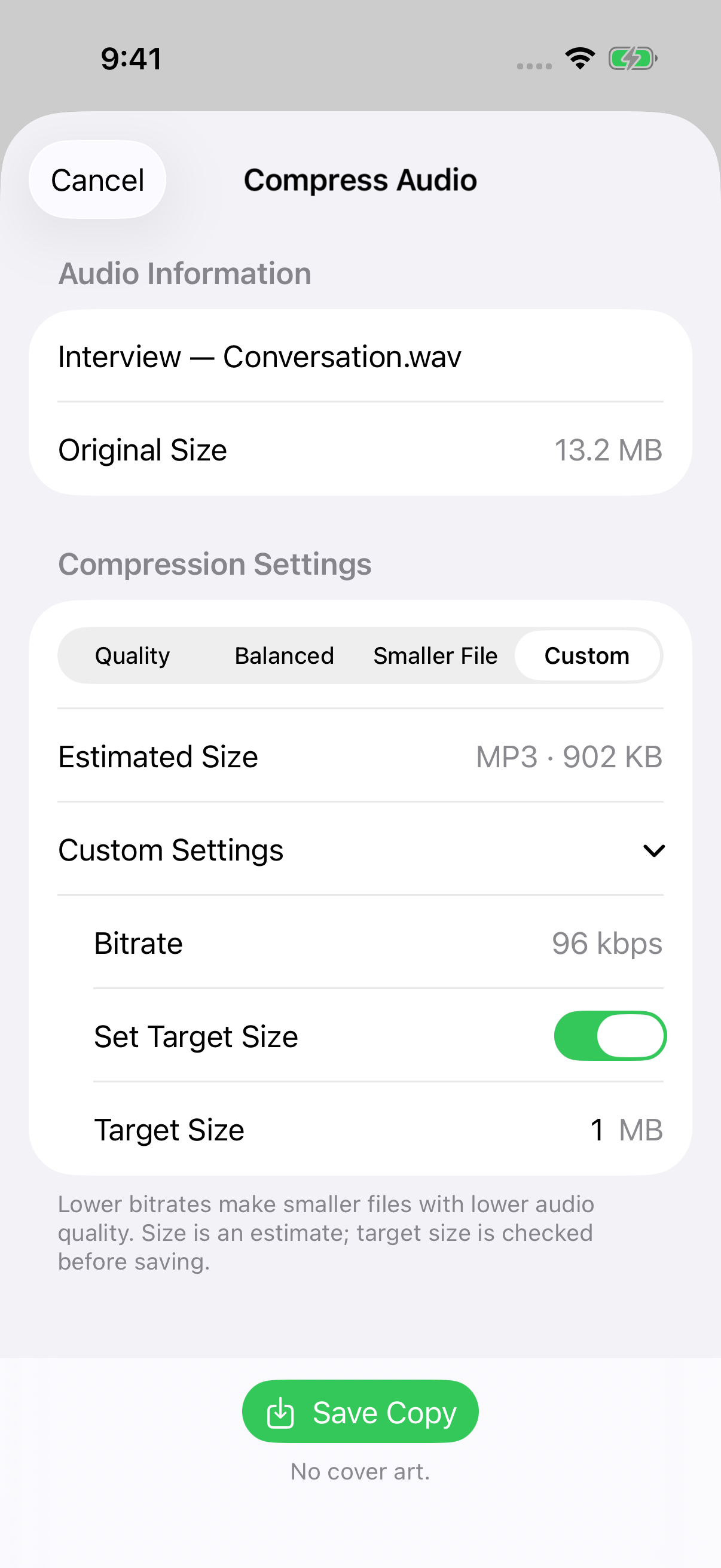
Kontrollér den anslåede størrelse, og tilpas komprimeringen, før du gemmer.
Til tale kan en mindre fil være mere nyttig end en høj bithastighed. Til musik foretrækker du måske højere kvalitet. En lavere bithastighed reducerer filstørrelsen på bekostning af lydkvaliteten, så vælg efter formålet. Den viste størrelse er et skøn, og målstørrelsen kontrolleres før lagring. Lydkomprimering kræver Pro.
Juster lydstyrken, og eksporter med en anden hastighed
Lydstyrkeværktøjet lader dig skrue op eller ned for en optagelse og sammenligne originalen med resultatet, før du gemmer. En spidsbegrænser hjælper med at undgå klipning i kraftige passager, når du øger lydstyrken. Det er nyttigt, når en stemmeoptagelse skal justeres, før den deles.
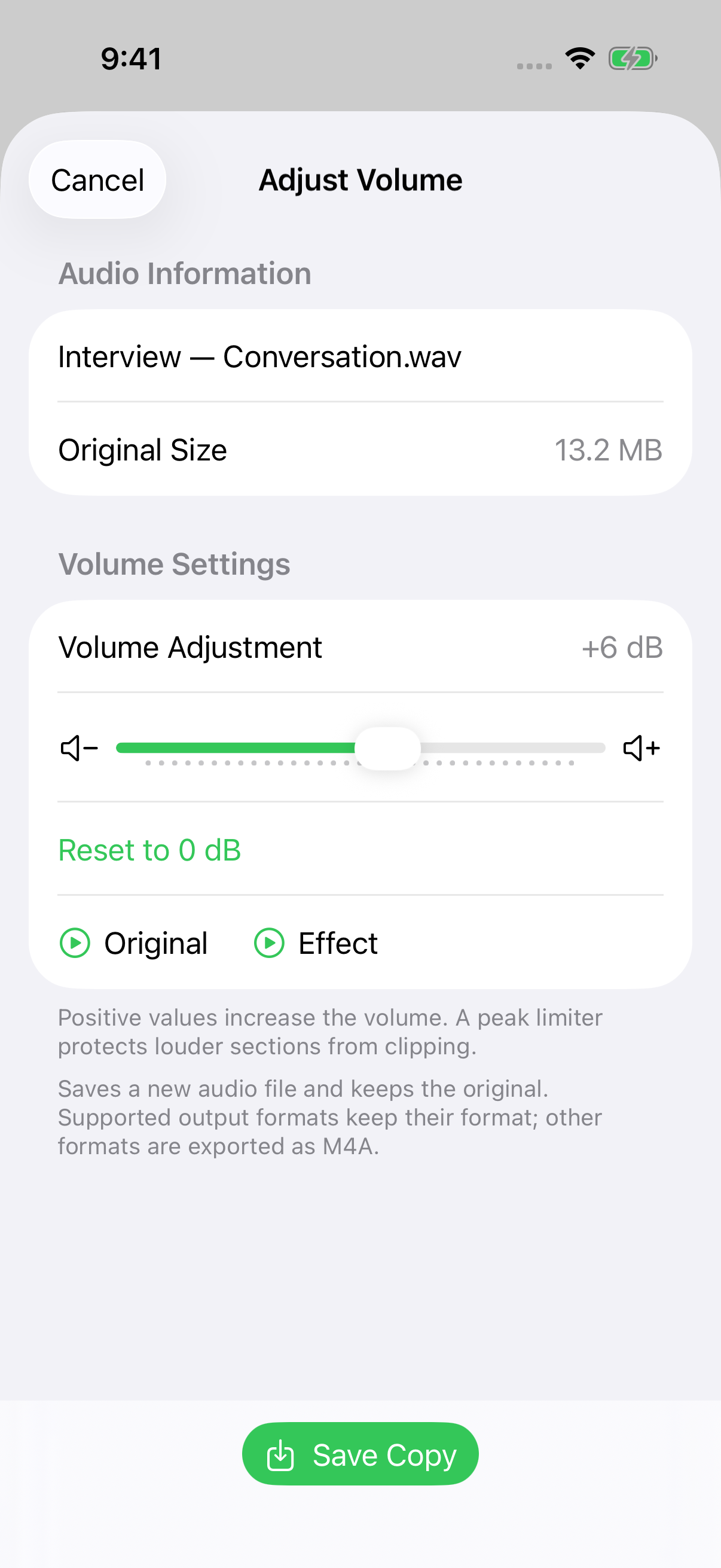
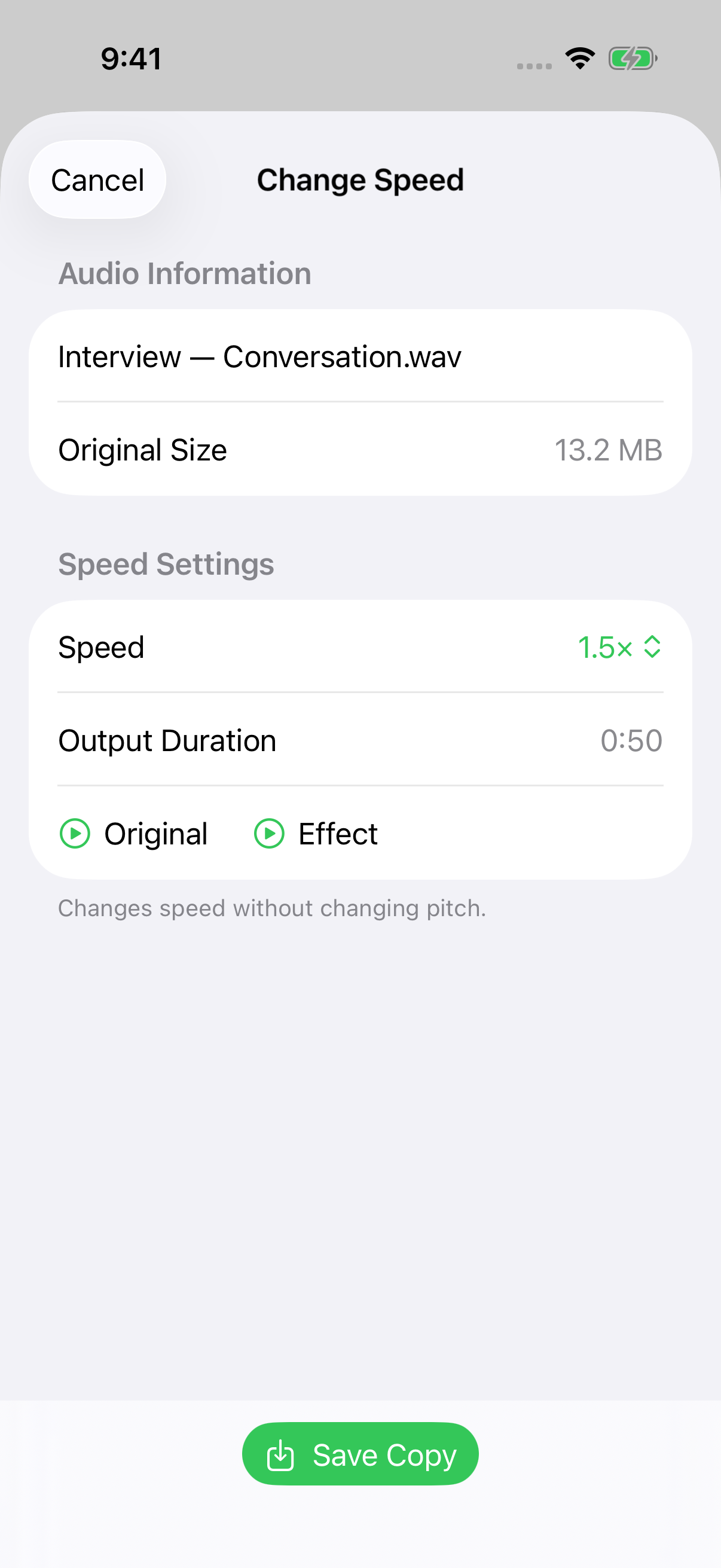
Lyt til ændringen i lydstyrke eller hastighed, før du eksporterer en ny kopi.
Hastighedsredigering gemmer ændringen i en ny lydfil og bevarer den oprindelige tonehøjde. Du kan eksportere en forelæsning hurtigere til repetition eller sænke hastigheden på tale for at lytte mere omhyggeligt. Outputvarigheden opdateres med den valgte hastighed, og du kan lytte til resultatet på forhånd. Lydstyrkejustering og eksport med ændret hastighed kræver Pro.
Giv klippet en blødere start og afslutning
Ind- og udtoning får et klip til at begynde og slutte gradvist. Vælg en forudindstillet eller brugerdefineret varighed, og lyt til begyndelsen og slutningen, før du gemmer.
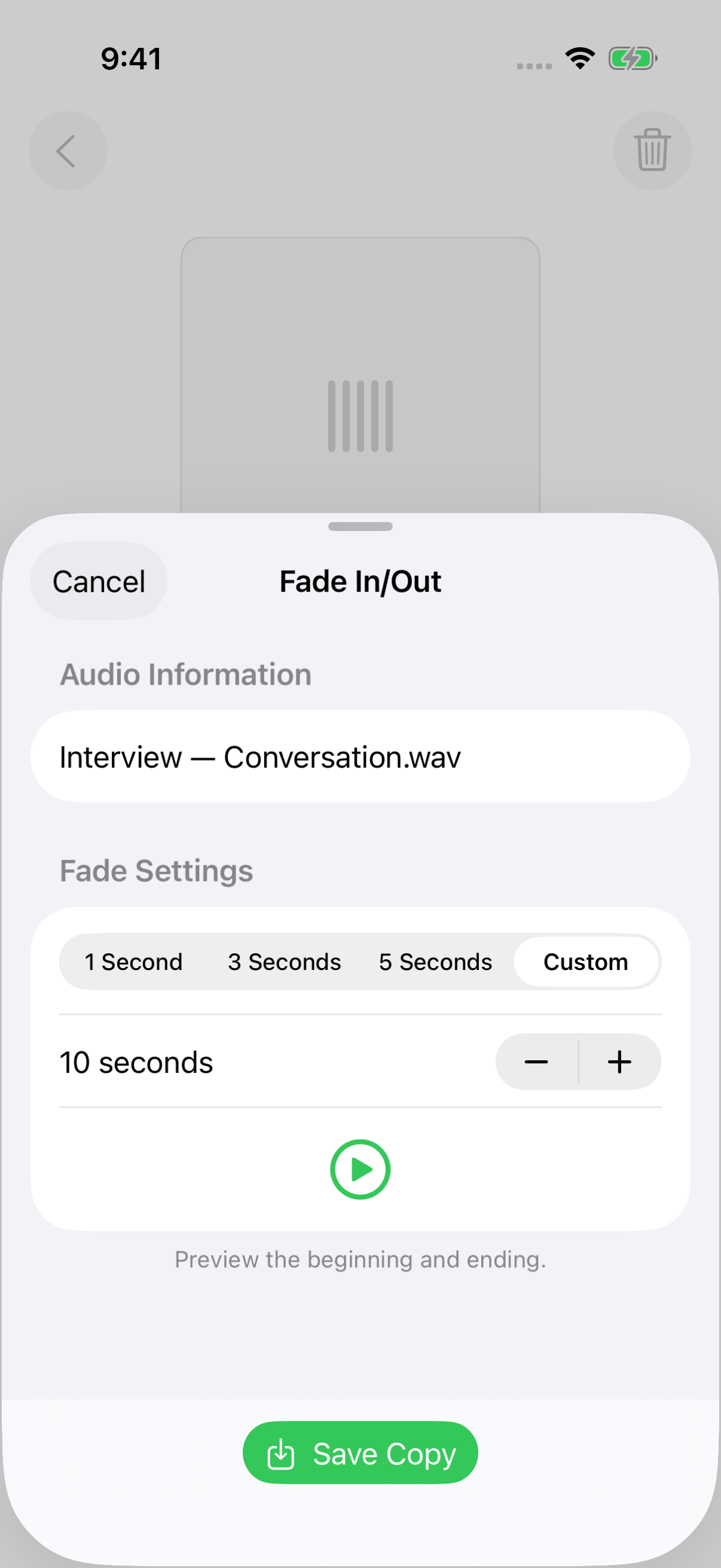
Vælg toningens varighed, og lyt til klippets begyndelse og slutning.
Toning kan bruges sammen med de eksisterende værktøjer til trimning med bølgeform: trim først til den ønskede del, og tilføj derefter en blød start og afslutning efter behov. Ind- og udtoning kræver Pro.
Anvend ændringer på flere filer
Når flere optagelser skal behandles på samme måde, slipper du for at gentage indstillingerne med batchredigering. Med Pro kan du vælge flere lydfiler for at udjævne lydstyrken, tilføje toning, justere lydstyrken, ændre hastigheden eller komprimere dem.
Det er nyttigt, når du klargør en samling forelæsninger eller stemmenoter. Udjævning af lydstyrken hjælper med at give filerne et mere ensartet lytteniveau, mens manuel justering lader dig bestemme, hvor meget lyden skal hæves eller sænkes.
Behold originalerne, og behandl lyden på enheden
Disse værktøjer gemmer nye kopier og bevarer dine originale optagelser. Du kan lytte til resultatet, dele den redigerede version og vende tilbage til kilden, hvis du vil prøve en anden redigering.
Pro er et engangskøb, der låser op for sammenføjning, komprimering, lydstyrkejustering, eksport med ændret hastighed, udjævning af lydstyrke, fjernelse af stilhed, ind- og udtoning, eksport og deling i batch samt ubegrænset trimning. Gratis brug omfatter tre trimninger om dagen samt eksport og deling af enkeltfiler.
Se 2MP3 i App Store for at arbejde med lyd på din enhed, fra at hente et videospor ud til at klargøre den fil, du vil beholde. HP60's produktteam er ansvarligt for denne artikel. Udgivelsesdatoen angiver denne indholdsversion; produktet kan ændre sig senere. Se de tilknyttede produkt- og supportsider for de aktuelle begrænsninger.Ansvar for indholdet