ما هي أداة الماوس على Mac؟ عالج التمرير المتقطع باستخدام Mouse SR
أداة الماوس على Mac هي تطبيق صغير يضيف تحكمًا يتجاوز الإعدادات المحدودة التي يوفرها macOS. وقد يشمل ذلك التمرير السلس، أو تغيير الاتجاه، أو ضبط المؤشر، أو إعادة تعيين الأزرار، أو تشغيل اختصارات من الماوس.
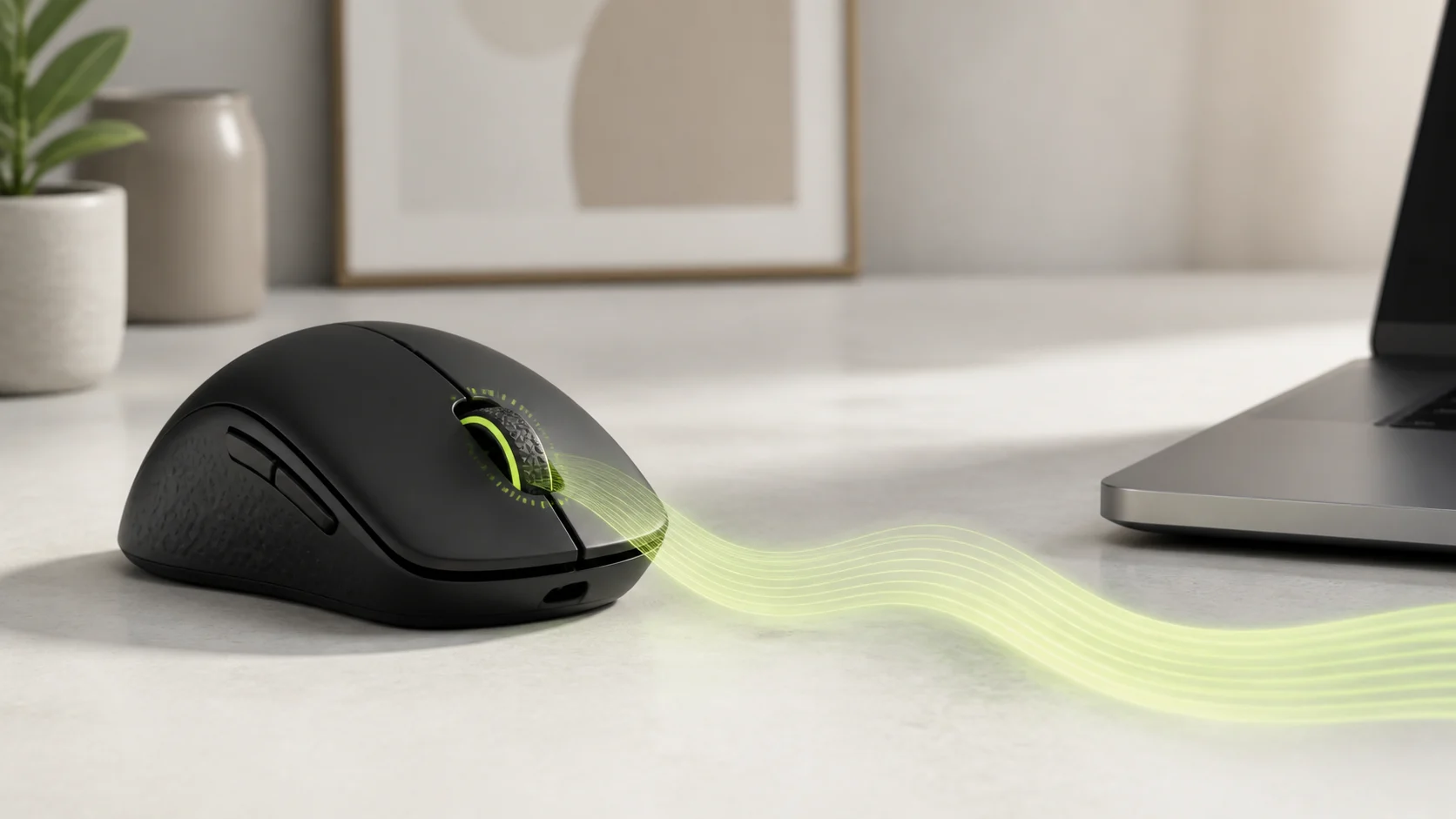
لكن هذه الأدوات لا تؤدي الوظيفة نفسها. Mouse SR أداة مركزة لمشكلة شائعة: عجلة ماوس خارجي تتحرك في خطوات منفصلة وقاسية بدل الحركة المستمرة التي اعتدت عليها مع لوحة التتبع.
الإجابة المختصرة
- ما هي أداة الماوس على Mac؟ تطبيق macOS يضيف عناصر تحكم للماوس تتجاوز الإعدادات المدمجة، وتختلف الميزات حسب الأداة.
- متى تحتاج إليها؟ عندما يعمل الماوس بشكل صحيح لكن التمرير أو الاتجاه أو الحساسية أو الأزرار الإضافية لا تعمل بالطريقة التي تريدها.
- ما الذي يركز عليه Mouse SR؟ يحوّل خطوات عجلة الماوس الخارجي إلى حركة أكثر سلاسة واستمرارية، مع ضبط المسافة والسلاسة والتسارع والاتجاه.
- هل يغير لوحة التتبع أو Magic Mouse؟ لا. يستهدف Mouse SR إدخال عجلة الماوس الخارجي المنفصل ويترك الأجهزة ذات التمرير المستمر كما هي.
- كم يكلف Mouse SR؟ يتضمن Mouse SR Pro تجربة كاملة لمدة 7 أيام. يفتح شراء واحد بقيمة 1.99 دولار الاستخدام مدى الحياة على ما يصل إلى 3 أجهزة Mac، من دون اشتراك أو تجديد تلقائي.
ماذا يمكن أن تفعل أداة الماوس على Mac؟
مصطلح "أداة الماوس" يصف فئة كاملة، وليس مجموعة ميزات واحدة. بعض الأدوات تركز على التمرير، وأخرى على الأزرار أو ملفات تعريف ماوس الألعاب. تحقق من عناصر التحكم الفعلية قبل التثبيت.
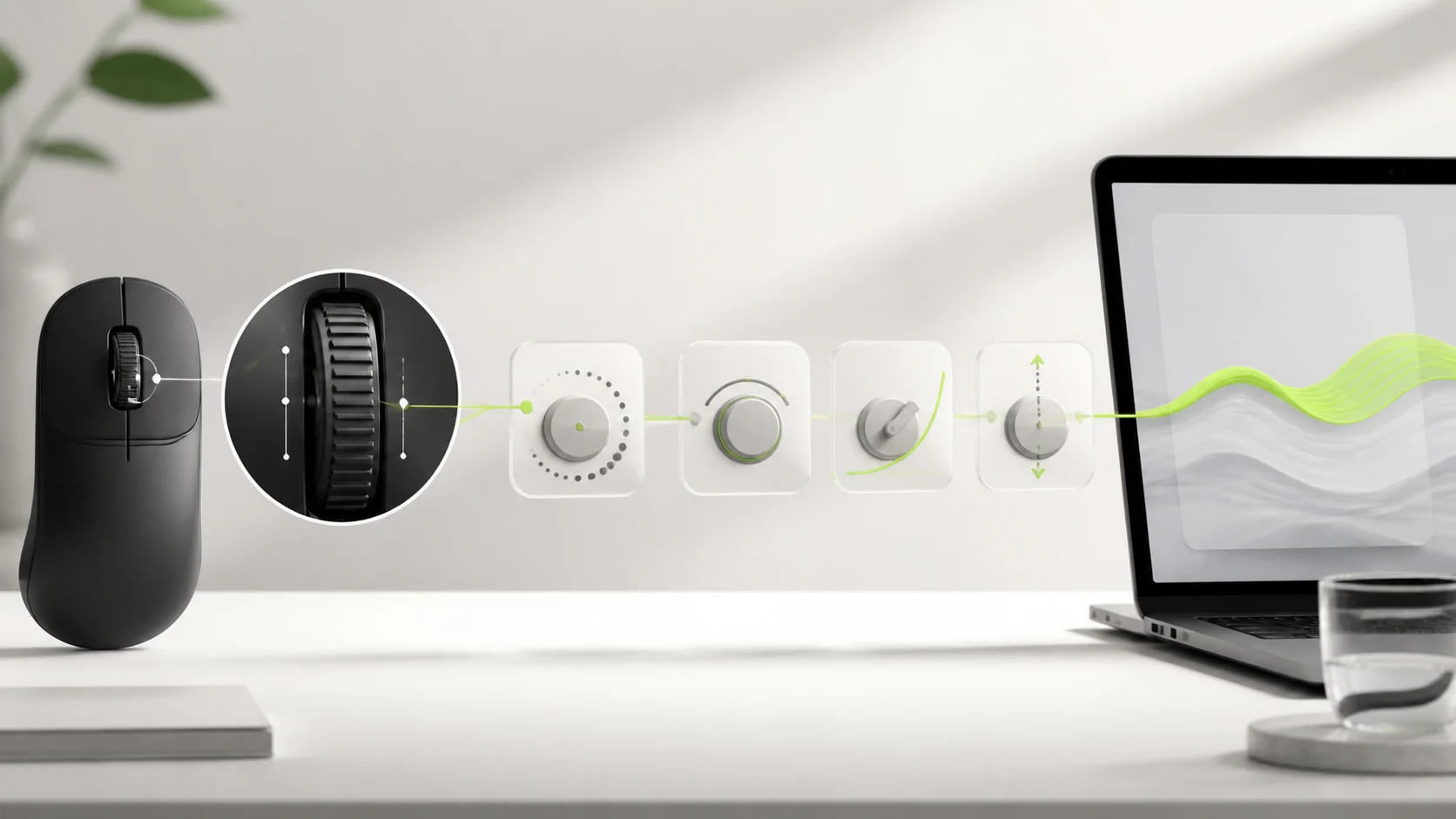
التمرير. يمكن لبعض الأدوات عكس اتجاه العجلة، وتنعيم الخطوات المتقطعة، وضبط التسارع، وتحديد المسافة التي تقطعها كل درجة. إذا كانت العجلة تبدو خشنة مقارنة بلوحة التتبع، فابدأ من هنا.
ضبط المؤشر. تفصل بعض الأدوات بين سرعة المؤشر والتسارع، أو توفر حساسية مختلفة لكل جهاز. وهذه وظيفة منفصلة عن تنعيم عجلة التمرير.
تعيين الأزرار والاختصارات. يمكن لأدوات أخرى ربط الأزرار الجانبية أو أزرار ماوس الألعاب بإجراءات واختصارات مختلفة، وقد توفر ملفات تعريف حسب التطبيق.
متى تحتاج إليها فعلًا؟
تحتاج إلى أداة عندما تترك إعدادات macOS تحكمًا تريده خارج متناولك، مثل:
- عجلة ماوس خارجي تتحرك بقفزات وتريدها أقرب إلى لوحة التتبع.
- اتجاه مختلف للماوس من دون تغيير اتجاه لوحة التتبع.
- أزرار إضافية لا تفعل شيئًا أو تنفذ الإجراء الخطأ.
- استخدام أكثر من ماوس مع الحفاظ على إحساس متسق.
إذا كانت إعدادات النظام تحقق ما تريده، فلا تحتاج إلى أداة أخرى. يجب أن تحل الأداة مشكلة محددة حتى تستحق العمل في الخلفية.
ما الذي تبحث عنه؟
- عناصر التحكم المطلوبة: تأكد من أن الأداة تدعم التمرير أو المؤشر أو الأزرار التي تحتاجها.
- تجربة حقيقية: جرّبها مع ماوسك وتطبيقاتك قبل الدفع.
- المعالجة المحلية: الأفضل أن تبقى إدخالات الماوس والإعدادات على جهاز Mac.
- التوقيع والتوثيق: نزّل من Mac App Store أو الموقع الرسمي للمطور.
- مفتاح إيقاف واضح: تبديل من شريط القوائم وطريقة إزالة واضحة يسهلان استكشاف الأخطاء.
- سعر واضح: تحقق من كونها مجانية أو باشتراك أو شراء لمرة واحدة.
Mouse SR: أداة مركزة لتمرير العجلة بسلاسة
صُمم Mouse SR لمشكلة التمرير، وليس لكل تخصيص ممكن للماوس. فهو يحوّل خطوات عجلة ماوس خارجي إلى حركة مستمرة تعتمد على وحدات البكسل.
يمكنك ضبط المسافة لكل خطوة، والسلاسة، والتسارع، والاتجاه. تبقى النقرات الميكانيكية والدقة كما هي، لكن تتحرك الصفحة بهدوء بين الإدخالات. وتبقى لوحة التتبع وMagic Mouse وأجهزة الرسم وغيرها من الأجهزة ذات التمرير المستمر دون تغيير.
تضيف أدوات Finder الاختيارية فتح المجلد في Terminal، وإنشاء ملف TXT أو Markdown، ونسخ مسار ملف أو مجلد. تتم معالجة إدخالات الماوس وعمليات الملفات محليًا ولا يتم رفعها.
إعداد Mouse SR بأمان
- افتح صفحة تثبيت Mouse SR وشغّل التطبيق من Applications.
- افتح الإعدادات من شريط القوائم.
- فعّل Smooth Scrolling.
- في إعدادات النظام → الخصوصية والأمان → تسهيلات الاستخدام، اسمح لـ Mouse SR بالعمل.
- اختبر صفحة مألوفة، وعدّل إعدادًا واحدًا في كل مرة.
- استخدم مفتاح شريط القوائم للمقارنة بين التمرير المعالج والأصلي.
إذا كان المؤشر يتأخر أيضًا، فاستكشف اتصال الماوس بشكل منفصل؛ لا يمكن للتمرير السلس إصلاح تأخر Bluetooth أو المستقبل أو البطارية.
الأدوات المجانية والمدفوعة
قد تكفي الأدوات المجانية لتغيير الاتجاه أو ضبط المؤشر. وتصبح الأدوات المدفوعة منطقية عندما يوفر سير عمل محدد وقتًا كافيًا، مثل ملفات التعريف أو تعيين الأزرار المتقدم أو التحكم الأدق في التمرير.
يمكنك تجربة كل ميزات Mouse SR Pro مجانًا لمدة 7 أيام من دون إدخال طريقة دفع، ثم فتحها بشراء واحد بقيمة 1.99 دولار لما يصل إلى 3 أجهزة Mac. لا يوجد اشتراك أو تجديد تلقائي. راجع سعر Mouse SR Pro.
الأسئلة الشائعة
هل تثبيت أداة ماوس على Mac آمن؟
يمكن أن يكون آمنًا عند التنزيل من Mac App Store أو الموقع الرسمي، ومنح الأذونات للتطبيقات الموثوقة فقط. تحقق مما تعالجه الأداة وكيفية تعطيلها.
هل يعمل Mouse SR مع Magic Mouse ولوحة التتبع؟
نعم، من دون تغيير سلوكهما. يستهدف Mouse SR إدخال عجلة الماوس الخارجي المنفصل ويمرر الأجهزة التي ترسل تمريرًا مستمرًا.
هل يمكن لأداة ماوس على Mac عكس اتجاه التمرير؟
تستطيع أدوات كثيرة ذلك. يتيح Mouse SR ضبط اتجاه الماوس الخارجي بشكل مستقل مع إبقاء التمرير الطبيعي على لوحة التتبع.
هل أحتاج إلى أداة لماوس ألعاب؟
فقط إذا لم تكفك إعدادات macOS أو برنامج الماوس نفسه. Mouse SR مفيد لمشكلة تمرير العجلة، لكنه ليس مديرًا لتعيين الأزرار أو ملفات تعريف الألعاب.
كيف أزيل أداة ماوس من Mac؟
أوقفها أولًا، ثم أزل التطبيق من Applications وألغِ أي عنصر في شريط القوائم أو عند تسجيل الدخول، واسحب إذن تسهيلات الاستخدام إذا لم تعد تستخدمه.
الخلاصة
تستحق أداة الماوس التثبيت عندما تحل مشكلة محددة لا تعالجها إعدادات macOS. إذا كانت المشكلة هي عجلة ماوس خارجي متقطعة، فإن Mouse SR طريقة مركزة لتنعيم الحركة من دون استبدال الماوس الذي تحبه.
جرّب Mouse SR مجانًا لمدة 7 أيام، ثم اشتره مرة واحدة إذا ناسب إعدادك. يتحمل فريق منتجات HP60 مسؤولية هذا المقال. يحدد تاريخ النشر أعلاه نسخة المحتوى، وقد يتغير المنتج بعد ذلك؛ راجع صفحات المنتج والدعم المرتبطة لمعرفة الحدود الحالية.مسؤولية المحتوى