محوّل JPEG XL لـ iPhone وiPad: تطبيق Image2JXL على iOS
أصبح Image2JXL لنظام iOS متاحاً على App Store. يحوّل التطبيق الأصلي الصور إلى .jxl على iPhone وiPad، ويصدّر JXL إلى JPG أو PNG أو GIF. لا تحتاج إلى Mac أو رفع صورك إلى خدمة تحويل.
إذا كنت تبحث عن محوّل JPEG XL لـ iPhone أو تريد تحويل JXL إلى JPG على iPad، فهذا الدليل يشرح الخطوات والفارق بين خيارات التحويل دون فقد. يتطلب التطبيق iOS 26 أو iPadOS 26 أو أحدث. تُعالج الصور محلياً على الجهاز.
تنزيل Image2JXL من App Store · عرض المنتج
ميزات iPhone وiPad
- استيراد JPEG وPNG وGIF وHEIC/HEIF وTIFF الصحيحة المدعومة ذات 8/16 بت وصورة واحدة، وJXL.
- تحويل الصور إلى JPEG XL وتصدير JXL إلى JPEG أو PNG أو GIF.
- إعادة ضغط JPEG بصورة قابلة للعكس ووضع مستقل لاستعادة JPEG الأصلي.
- الاستيراد من الصور أو الملفات أو المجلدات، والمعاينة وإدارة النتائج في المكتبة.
يدعم Mac صيغ إدخال أكثر؛ لا تنطبق قائمته تلقائياً على iOS. لا يدعم التطبيق RAW/DNG.
تحويل JPEG أو HEIC أو PNG إلى JXL على iPhone
- اختر صورة → JXL واضبط الجودة وجهد الترميز.
- الجودة الافتراضية 90. أوقف «دون فقد» مع HEIC وPNG وأي صورة ليست JPEG.
- استورد صوراً أو ملفات أو مجلداً، راجع الطابور وابدأ. يمكنك الإيقاف بعد الصورة الحالية أو إعادة محاولة العناصر الفاشلة.
- راجع النتيجة في الملفات، واستخدم مشاركة / حفظ للتصدير إلى الملفات أو تطبيق آخر أو الصور عند الحاجة.
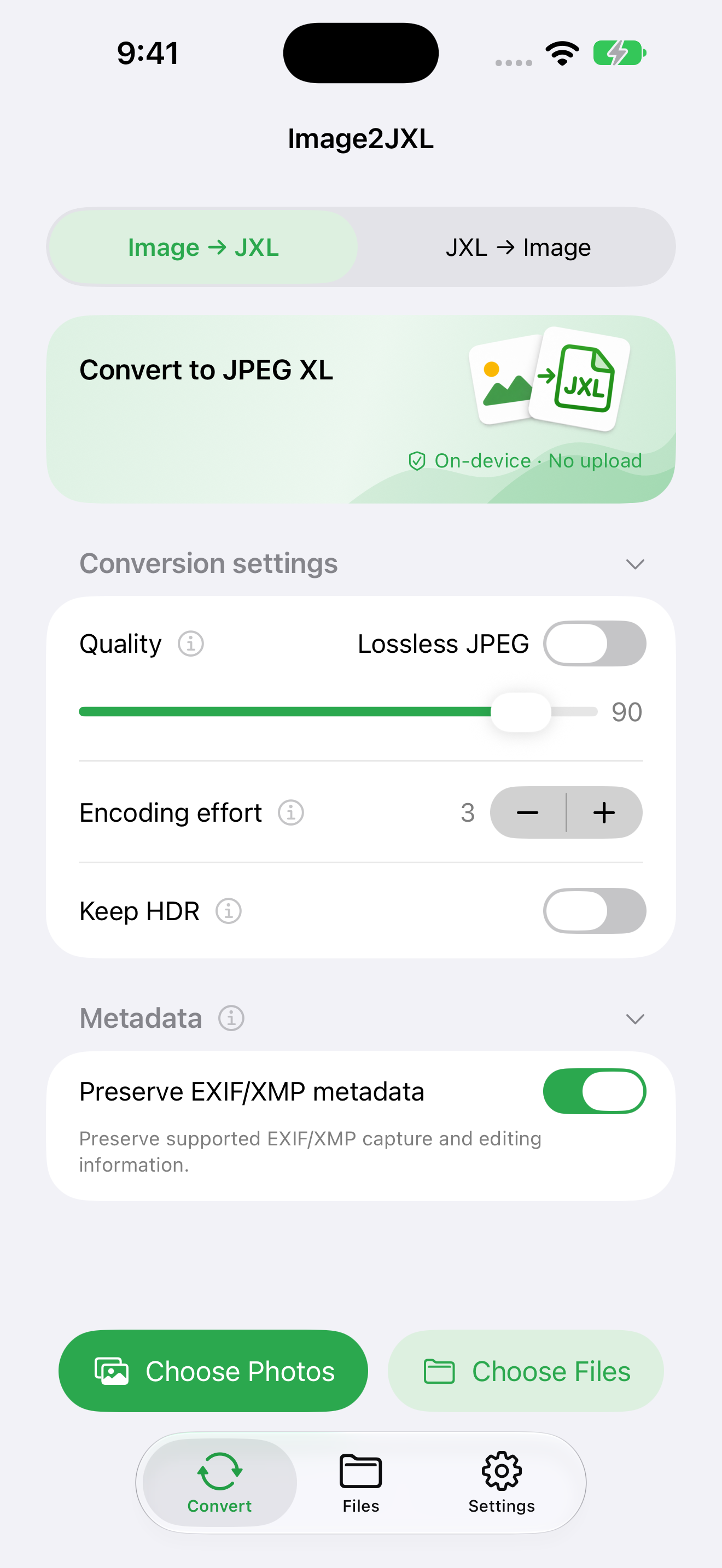
الواجهة المعروضة باللغة الإنجليزية. راجع الإعدادات قبل الاستيراد.
تحويل JXL إلى JPG أو PNG على iPhone وiPad
اختر JXL → صورة وحدد JPEG أو PNG أو GIF ثم استورد ملفات JXL. تصدير JPEG العادي ترميز جديد مع فقد: تصبح الشفافية بيضاء، وتُصدّر أول لقطة فقط من الحركة. يحفظ PNG الشفافية حتى 16 بت، لكنه لا يستعيد التفاصيل المفقودة. يستخدم GIF لوحة ألوان محدودة.
تتطلب استعادة JPEG الأصلي بيانات إعادة بناء JPEG داخل JXL. عند غيابها يظهر خطأ، ولا يستبدل التطبيق الأصل بملف JPEG جديد دون إبلاغك.
الفرق بين «دون فقد» وجودة 100
«دون فقد» مخصص لـ JPEG، ويحفظ بيانات الاستعادة للمصادر المدعومة. مع الصيغ الأخرى أوقفه واختر جودة 100 لترميز البكسلات دون فقد. لن تُستعاد حاوية الملف الأصلي. كذلك، JPEG بجودة 100 مع إيقاف «دون فقد» ليس إعادة ضغط قابلة للعكس.
إذا رُفض PNG أو HEIC أو TIFF، فتحقق من هذا الخيار. يعتمد الحجم على الصورة والإعدادات، ولا يُضمن أن يصبح الملف أصغر.
المكتبة وEXIF/XMP وHDR
تعرض التفاصيل المعاينة والحجم قبل التحويل وبعده والأبعاد وعمق البت وملف الألوان وEXIF/XMP المتاحة. تحفظ المسارات المدعومة البيانات الوصفية ومعلومات ICC، لكن ليس كل حقل في كل صيغة إخراج.
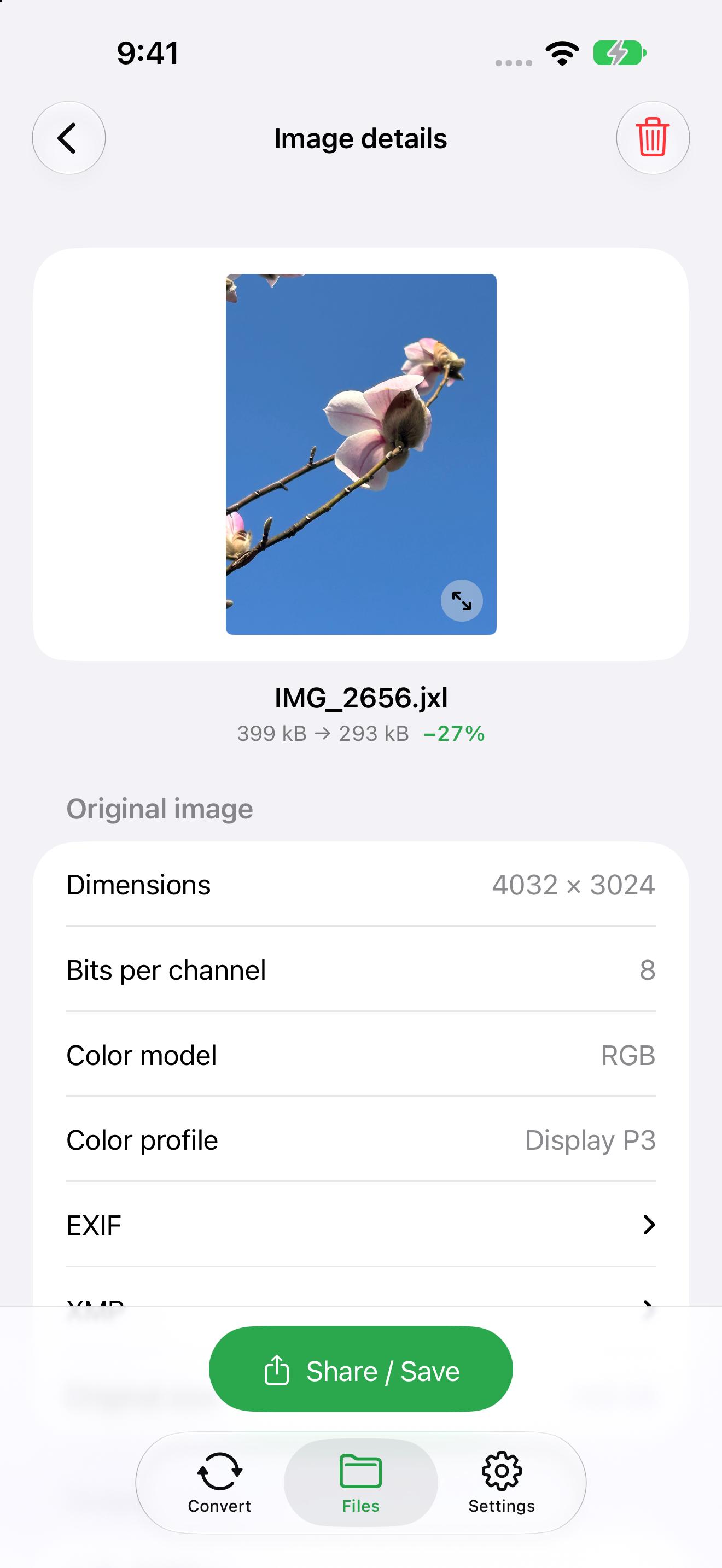
واجهة إنجليزية. نسبة التوفير المعروضة مثال واحد وليست نسبة ضغط مضمونة.
الاحتفاظ بـ HDR معطل افتراضياً. فعّله للصور المدعومة ذات خريطة الكسب. في HDR مع فقد يمكنك تفضيل الحجم أو منحنيات العرض الأصلية؛ يظل المظهر مرتبطاً بالشاشة وتطبيق العرض. يحفظ تحويل JPEG القابل للعكس الملف وخريطة الكسب للاستعادة بدلاً من توسيع HDR إلى بكسلات JXL.
المجاني وPro
يشمل التطبيق التحويل الأساسي والمعاينة ومعالجة البيانات الوصفية المدعومة. يتيح Pro دفعات تتجاوز 10 ملفات والحفاظ على بنية المجلدات عند التصدير إلى الملفات. نقل الأصول إلى سلة المهملات خاص بـ Mac. خيارات الشراء والأسعار المحلية داخل التطبيق.
أسئلة شائعة
هل يمكن تحويل JXL إلى JPG دون رفع الصور؟
نعم. فك الترميز والتحويل محليان. تختار بعد ذلك أين تشارك النتيجة أو تحفظها.
هل يدعم ProRAW DNG من iPhone؟
لا. ضغط JPEG XL داخل DNG ليس ملف .jxl مستقلاً. RAW/DNG ليس من صيغ الإدخال المدعومة.
هل يمكن لكل JXL استعادة JPEG الأصلي؟
فقط ما أُنشئ بتحويل JPEG قابل للعكس واحتفظ ببيانات إعادة البناء. استخدم تصدير JPG أو PNG العادي للملفات الأخرى.
هل يتطلب اختيار الصور الوصول إلى المكتبة كاملة؟
لا. يسلّم منتقي النظام الصور التي تختارها فقط. يتطلب الحفظ في الصور إذناً للإضافة فقط. راجع سياسة الخصوصية.
نزّل Image2JXL وابدأ بدفعة صغيرة لفحص النتيجة. للمزيد، راجع صفحة المنتج والأسئلة الشائعة. يتحمل فريق منتجات HP60 مسؤولية هذا المقال. يحدد تاريخ النشر أعلاه نسخة المحتوى، وقد يتغير المنتج بعد ذلك؛ راجع صفحات المنتج والدعم المرتبطة لمعرفة الحدود الحالية.مسؤولية المحتوى