كيفية الحصول على تمرير سلس على Mac باستخدام Mouse SR
يمكنك الحصول على تمرير أكثر سلاسة على Mac من دون استبدال ماوس يعمل جيدًا. غالبًا لا تكون المشكلة في الاتصال، بل في الفرق بين خطوات عجلة الماوس المنفصلة والحركة المستمرة التي توفرها لوحة التتبع.
يحوّل Mouse SR خطوات عجلة الماوس الخارجي إلى حركة أكثر استمرارية. ويمكنك ضبط المسافة والسلاسة والتسارع والاتجاه بما يناسب القراءة والتصفح والبرمجة والعمل في Finder.
الإجابة المختصرة
- تتيح إعدادات macOS تغيير السرعة والاتجاه، لكنها لا توفر تحكمًا عامًا في سلاسة كل عجلات الماوس.
- إذا كان المؤشر والنقرات يستجيبان بشكل طبيعي، فلا تحتاج غالبًا إلى استبدال الماوس.
- يعالج Mouse SR إدخال عجلات الماوس الخارجي المنفصل، ويترك لوحة التتبع وMagic Mouse وأجهزة الرسم وغيرها من الأجهزة ذات التمرير المستمر كما هي.
- يمكن تجربة Mouse SR Pro مجانًا لمدة سبعة أيام. والشراء لمرة واحدة، ويعمل على ما يصل إلى ثلاثة أجهزة Mac من دون تجديد تلقائي.
- يعمل Mouse SR على macOS 15 أو أحدث.
لماذا يبدو تمرير الماوس متقطعًا على Mac؟
تحتوي عجلة الماوس التقليدية على درجات ميكانيكية. تنتج كل درجة خطوة مستقلة، بينما ترسل لوحة التتبع تغييرات صغيرة ومتواصلة مع حركة الأصابع. لذلك قد تبدو الصفحة سلسة باستخدام لوحة التتبع وتقفز عند استخدام الماوس.
رفع سرعة التمرير يجعل كل قفزة أكبر فقط، ولا يضيف حركة بين خطوتين. وإذا كان المؤشر نفسه يتأخر، فتحقق من البطارية والبلوتوث والمستقبل وبرنامج الشركة المصنّعة بشكل منفصل.
ماذا يغيّر Mouse SR؟
يحوّل Mouse SR كل حركة للعجلة إلى حركة مستمرة تعتمد على وحدات البكسل، ويربط الحركات المتقاربة بسلاسة. تبقى النقرات الميكانيكية ودقة العجلة كما هي؛ الذي يتغير هو حركة الصفحة بين الإدخالات.
تتم المعالجة محليًا على جهاز Mac ولا يتم رفع إدخال الماوس. يحتاج macOS إلى إذن تسهيلات الاستخدام للتعامل مع التمرير، لكنه لا يحتاج إلى إذن مراقبة الإدخال.
الإعدادات الأربعة المهمة
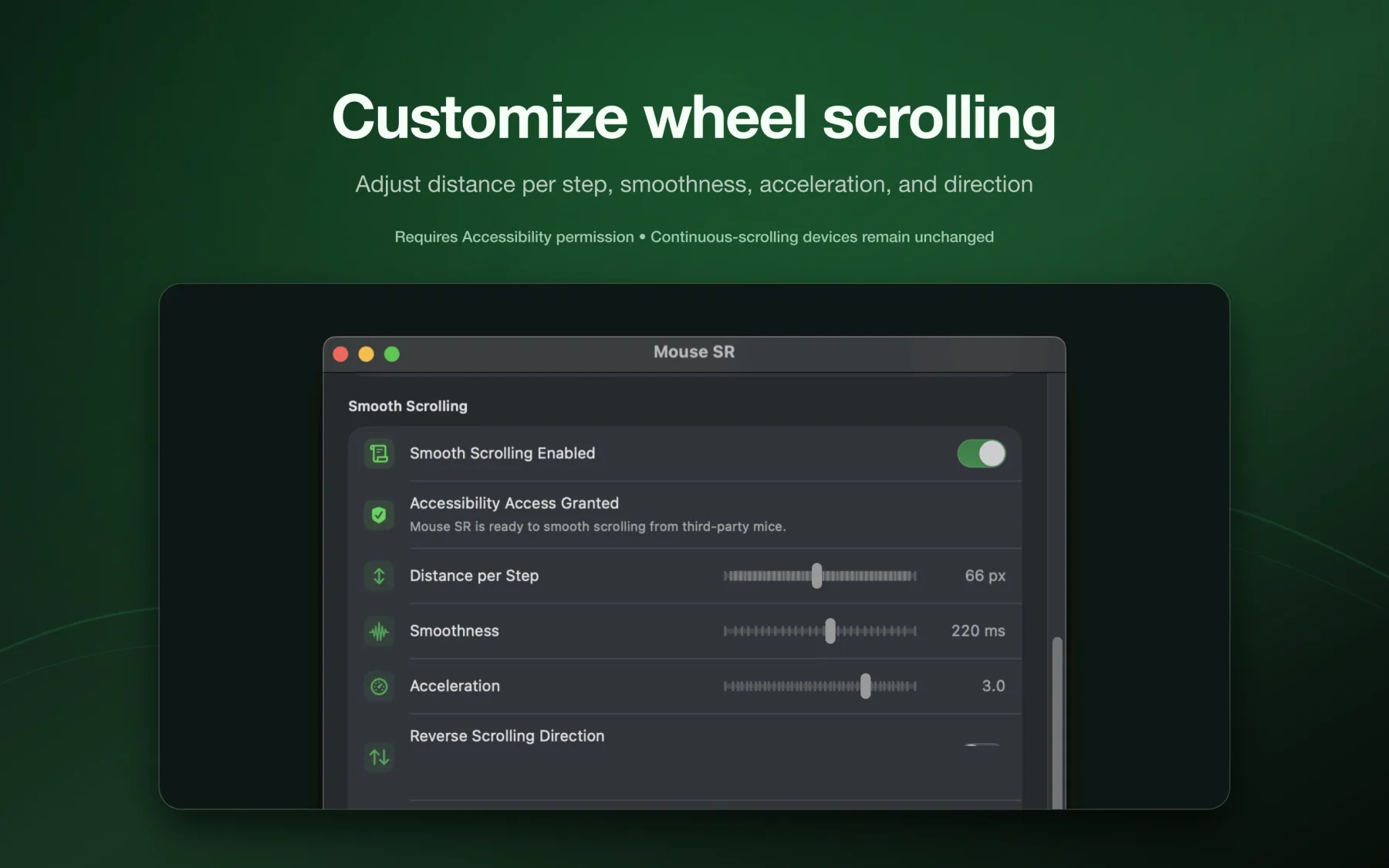
المسافة لكل خطوة
تحدد مقدار تقدم الصفحة مع كل درجة. إذا تقدمت الصفحة كثيرًا فقللها، وإذا تقدمت قليلًا فزدها قليلًا. ابدأ بهذا الإعداد.
السلاسة
تمنح القيمة المنخفضة استجابة مباشرة، بينما تربط القيمة العالية بين الحركات بشكل أكثر نعومة وقد تكون أريح للقراءة. قد تبدو القيمة العالية جدًا متأخرة.
التسارع
يساعدك على عبور الصفحات الطويلة بسرعة عند تدوير العجلة عدة مرات. استخدم قيمة معتدلة مع التعليمات البرمجية والجداول والنصوص الكثيفة للحفاظ على حركة يمكن توقعها.
الاتجاه
يمكنك تغيير اتجاه ماوس الطرف الثالث بشكل مستقل عن لوحة التتبع. وهكذا تحتفظ بالتمرير الطبيعي على لوحة التتبع وتستخدم الاتجاه الذي تفضله مع العجلة.
إعداد Mouse SR
- افتح صفحة تثبيت Mouse SR وشغّل التطبيق من مجلد Applications.
- افتح الإعدادات من أيقونة شريط القوائم.
- فعّل Smooth Scrolling.
- اسمح للتطبيق من إعدادات النظام → الخصوصية والأمان → تسهيلات الاستخدام.
- اختبر Safari وFinder ومستندًا طويلًا، وغيّر إعدادًا واحدًا في كل مرة.
- استخدم مفتاح شريط القوائم لمقارنة النتيجة بالتمرير الأصلي.
إذا لم تلاحظ فرقًا، تحقق من إذن تسهيلات الاستخدام وأوقف أدوات التمرير الأخرى مؤقتًا. قد تتعارض طبقتان تعالجان الإدخال نفسه.
أدوات Finder الاختيارية
تضيف إضافة Finder، في المجلدات التي تختارها، إجراءات لفتح المجلد في Terminal وإنشاء ملف TXT أو Markdown فارغ ونسخ مسار ملف أو مجلد. تظهر هذه الإجراءات في المجلدات المسموح بها ومجلداتها الفرعية فقط. راجع دليل أدوات النقر بزر الماوس الأيمن في Finder.
ماذا عن Mos أو SmoothScroll أو برامج الشركة المصنّعة للماوس؟
يمكن للأدوات المجانية وبرامج الشركة المصنّعة تحسين تمرير عجلة الماوس أيضًا. وهي مناسبة إذا كنت تحتاج فقط إلى مفتاح أساسي للتنعيم. القاعدة المهمة هي تشغيل طبقة واحدة لمعالجة التمرير في كل مرة.
يكون Mouse SR أنسب عندما تريد إعدادات واضحة وسهلة الضبط، أو تغيير اتجاه مستقل لكل ماوس، أو أداة صغيرة تتضمن إجراءات مفيدة لـ Finder. يبقى في شريط القوائم ويتجاهل الأجهزة التي ترسل تمريرًا مستمرًا بالفعل.
قائمة التحقق لاستكشاف الأخطاء وإصلاحها
إذا بقي التمرير متقطعًا بعد التثبيت، راجع الخطوات التالية:
- تأكد من تشغيل Smooth Scrolling في إعدادات Mouse SR من شريط القوائم.
- أعد التحقق من إذن تسهيلات الاستخدام بعد تحديث macOS أو إعادة تثبيت التطبيق.
- عطّل خيارات تنعيم العجلة الأخرى في برامج Logitech أو Razer أو البرامج المشابهة أثناء الاختبار.
- اختبر أكثر من تطبيق، فقد يجعل العرض أو الإضافات الخاصة بتطبيق معين صفحة واحدة تبدو مختلفة.
- خفّض السلاسة إذا بدا التمرير متأخرًا، أو خفّض المسافة إذا كانت كل دورة تقطع مسافة كبيرة جدًا.
- إذا كان المؤشر يتأخر أيضًا، فاستكشف اتصال الماوس بشكل منفصل؛ لا يمكن للتمرير السلس إصلاح تأخر Bluetooth أو جهاز الاستقبال.
الأسئلة الشائعة
هل يغيّر Mouse SR لوحة التتبع أو Magic Mouse؟
لا. تستمر الأجهزة التي ترسل تمريرًا مستمرًا في العمل كما كانت.
هل يجب استبدال الماوس؟
ليس بالضرورة. إذا كان الماوس يعمل جيدًا، جرّب Mouse SR واضبط المسافة والسلاسة أولًا.
هل Mouse SR اشتراك؟
لا. بعد تجربة مدتها سبعة أيام، يفتح شراء واحد Mouse SR Pro على ما يصل إلى ثلاثة أجهزة Mac. تعرّف على Mouse SR Pro.
هل استخدام Mouse SR آمن؟
يعالج Mouse SR التمرير وإجراءات Finder محليًا على جهاز Mac. لا يتم رفع إدخالات الماوس أو محتوى الملفات أو مساراتها. التطبيق موثّق من Apple ويتطلب إذن تسهيلات الاستخدام لوظيفة التمرير.
هل يمكن للماوس أن يمرر تمامًا مثل لوحة التتبع؟
تظل الأجهزة مختلفة: عجلة الماوس ترسل دورات، بينما ترسل لوحة التتبع حركة الأصابع والإيماءات. يجعل Mouse SR حركة العجلة الظاهرة مستمرة وقابلة للضبط، وهي عادةً النقطة التي تسبب الإزعاج على Mac.
الخلاصة
لا يتطلب التمرير السلس على Mac شراء ماوس جديد. يحوّل Mouse SR خطوات العجلة إلى حركة قابلة للضبط، ويضيف إجراءات مفيدة إلى Finder. إذا كنت تحب الماوس الحالي، جرّب Mouse SR. يتحمل فريق منتجات HP60 مسؤولية هذا المقال. يحدد تاريخ النشر أعلاه نسخة المحتوى، وقد يتغير المنتج بعد ذلك؛ راجع صفحات المنتج والدعم المرتبطة لمعرفة الحدود الحالية.مسؤولية المحتوى