كيفية تحويل الفيديو إلى MP3 على iPhone وAndroid
في بعض الأحيان يكون الجزء المفيد من الفيديو هو الصوت فقط: مقابلة، أو محاضرة، أو تعليق صوتي، أو بروفة، أو تسجيل شاشة. في مثل هذه الحالة، يكون تطبيق متخصص لتحويل الفيديو إلى صوت أسرع في كثير من الأحيان من نقل الملف إلى محرر على الحاسوب أو رفعه إلى موقع تحويل على الويب.
يوضح هذا الدليل كيفية تحويل فيديو محفوظ إلى ملف MP3 باستخدام 2MP3، وتنظيف النتيجة، والتحقق من الملف المصدّر على iPhone أو iPad أو Android.
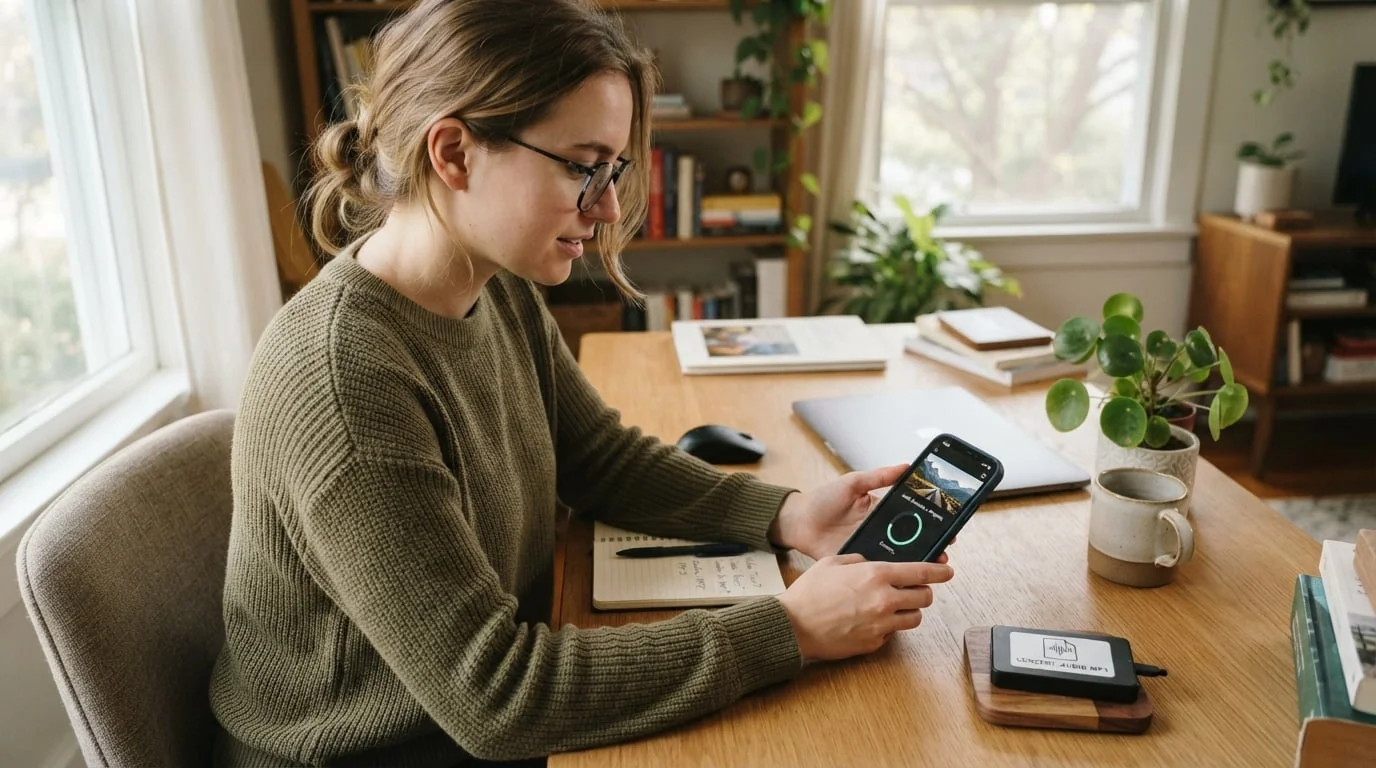
متى يكون تحويل الفيديو إلى MP3 مفيدًا
يكون استخراج الصوت مفيدًا عندما تريد:
- الاحتفاظ بالمسار الصوتي المنطوق من مقابلة أو محاضرة
- حفظ التعليق الصوتي من تسجيل شاشة
- تجهيز مقطع صوتي لمسودة بودكاست
- الاستماع إلى الصوت من فيديو قمت بتنزيله بنفسك دون اتصال بالإنترنت
- تحويل ملف صوتي موجود إلى تنسيق يقبله تطبيق آخر
حوّل الوسائط التي تملكها أو لديك إذن باستخدامها فقط. المحول المحلي للملفات ليس أداة لتجاوز حماية البث أو نسخ المحتوى المقيد.
اختر تنسيق الإخراج قبل البدء
يُعد MP3 الخيار الافتراضي الأكثر أمانًا عندما يكون التوافق الواسع مهمًا، لكنه ليس الخيار المفيد الوحيد.
| التنسيق | خيار مناسب لـ |
|---|---|
| MP3 | الاستماع العام، وتطبيقات المراسلة، وأنظمة صوت السيارة، والتوافق الواسع |
| AAC / M4A | ملفات فعالة في بيئات عمل Apple |
| FLAC / ALAC | التخزين بلا فقدان عندما يكون الحفاظ على الصوت الأصلي مهمًا |
| WAV | التحرير اللاحق في محطة عمل صوتية |
يقبل 2MP3 حاويات الفيديو الشائعة مثل MP4 وMOV وAVI وMKV وM4V. إذا كان التطبيق التالي يطلب تحديدًا WAV أو M4A، فاختر ذلك التنسيق مباشرة بدلًا من التحويل إلى MP3 أولًا ثم إعادة الترميز لاحقًا.
كيفية تحويل فيديو إلى MP3 باستخدام 2MP3
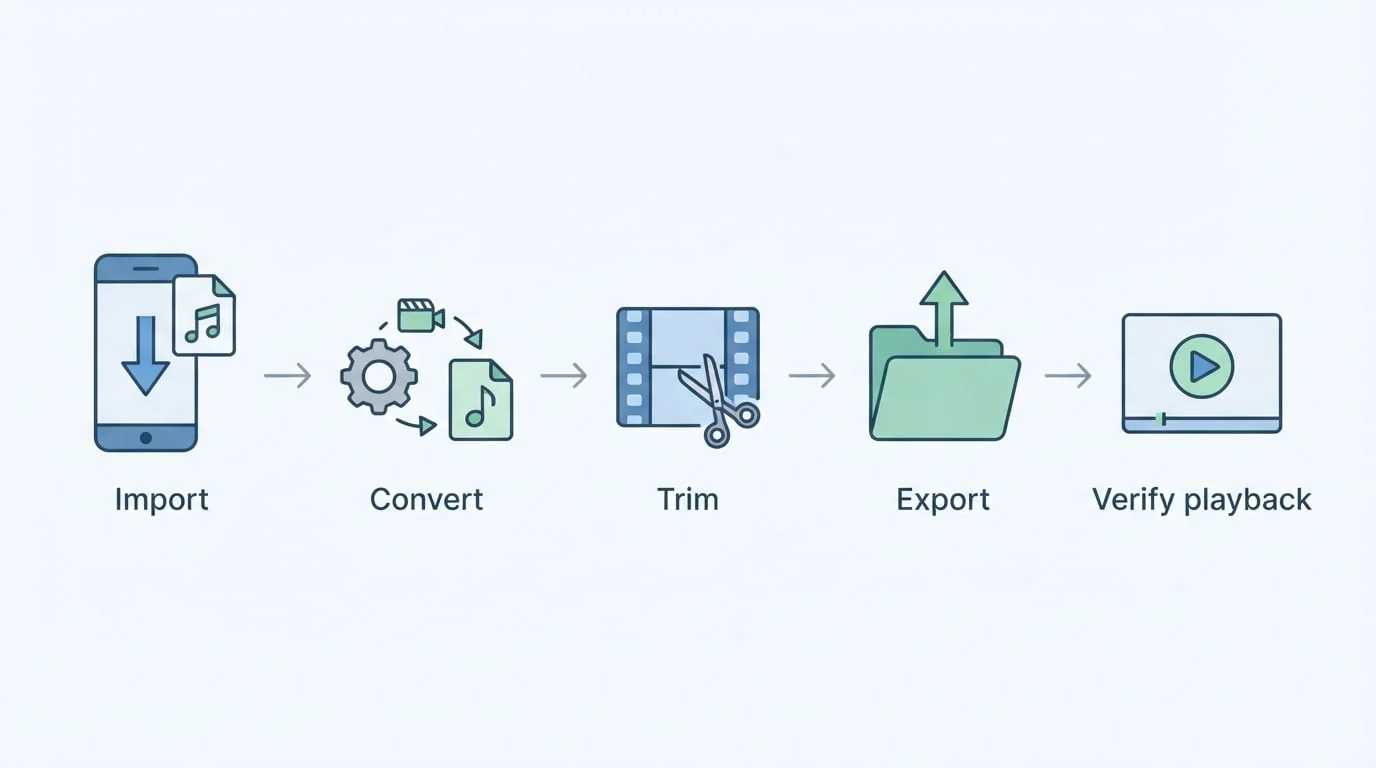
1. تأكد من تخزين الفيديو محليًا
قبل فتح 2MP3، شغّل الفيديو المصدر وتأكد من أنه مُنزَّل بالكامل. قد يظهر عنصر سحابي نائب أو رابط بث داخل متصفح الملفات، لكنه يظل غير متاح لمحول يعمل دون اتصال.
تحقق أيضًا من أنك اخترت التسجيل الأصلي وليس معاينة أصغر حجمًا أو نسخة منخفضة الجودة. لا يمكن إصلاح الصوت المستخرج من مصدر رديء بمجرد اختيار جودة إخراج أعلى.
2. استورد الفيديو
افتح 2MP3 وأضف الفيديو من الصور أو الملفات أو التنزيلات أو أي موقع آخر متاح على جهازك. تأكد من ظهور اسم الملف والمدة الصحيحين داخل التطبيق.
إذا فشل الاستيراد، فتحقق من أن الملف محلي، وأن 2MP3 لديه إذن الوصول إلى موقعه، وأن تنسيق الحاوية مدعوم.
3. اختر MP3 أو تنسيقًا صوتيًا آخر
اختر MP3 للحصول على ناتج يعمل في كل مكان تقريبًا. اختر M4A أو AAC للعديد من سير عمل Apple، أو FLAC أو ALAC للتخزين بلا فقدان، أو WAV عندما تخطط لتحرير الصوت لاحقًا.
عندما تحتاج عدة مقاطع فيديو إلى تنسيق الإخراج نفسه، أضفها كدفعة واحدة. اختبر مقطعًا واحدًا ممثلًا قبل البدء بقائمة انتظار كبيرة.
4. نفّذ التحويل على جهازك
ابدأ التحويل واتركه يكتمل. ينفذ 2MP3 عملية التحويل الأساسية على الجهاز، لذا لا حاجة لرفع الفيديو إلى خادم تحويل. يعتمد وقت المعالجة على طول المصدر وأداء الهاتف أو الجهاز اللوحي بدلًا من سرعة الرفع.
عند انتهاء التحويل، افتح الصوت في المشغل المدمج واستمع إلى البداية والوسط والنهاية قبل إجراء أي تعديل.
5. قص الصوت المستخرج ونظفه
قد يحتوي المسار الصوتي على مقدمة غير مرغوبة أو صمت أو محتوى بعد الجزء الذي تحتاجه. استخدم محرر الموجة الصوتية لتحديد نقطتي البداية والنهاية بصريًا. يساعد تكبير الموجة الصوتية على تجنب قطع المقطع الصوتي الأول أو الأخير من الكلام.
ترتيب التنظيف الموثوق هو:
- استمع مرة واحدة وحدد الجزء المفيد.
- قص البداية والنهاية.
- أزل أي صمت متبقٍ في البداية أو النهاية عند الحاجة.
- أضف تلاشيًا عندما تبدو الحافة الحادة غير طبيعية.
- طبّق تسوية مستوى الصوت بعد القص النهائي إذا كان مستوى الصوت غير متسق.
يمكن للتسوية أن تجعل الاستماع اليومي أكثر راحة، لكنها لا تستطيع إصلاح التشوه الناتج عن التقطيع الصوتي (clipping) أو الضوضاء الخلفية الشديدة أو التسجيل الرديء.
6. صدّر وأعد التسمية وتحقق
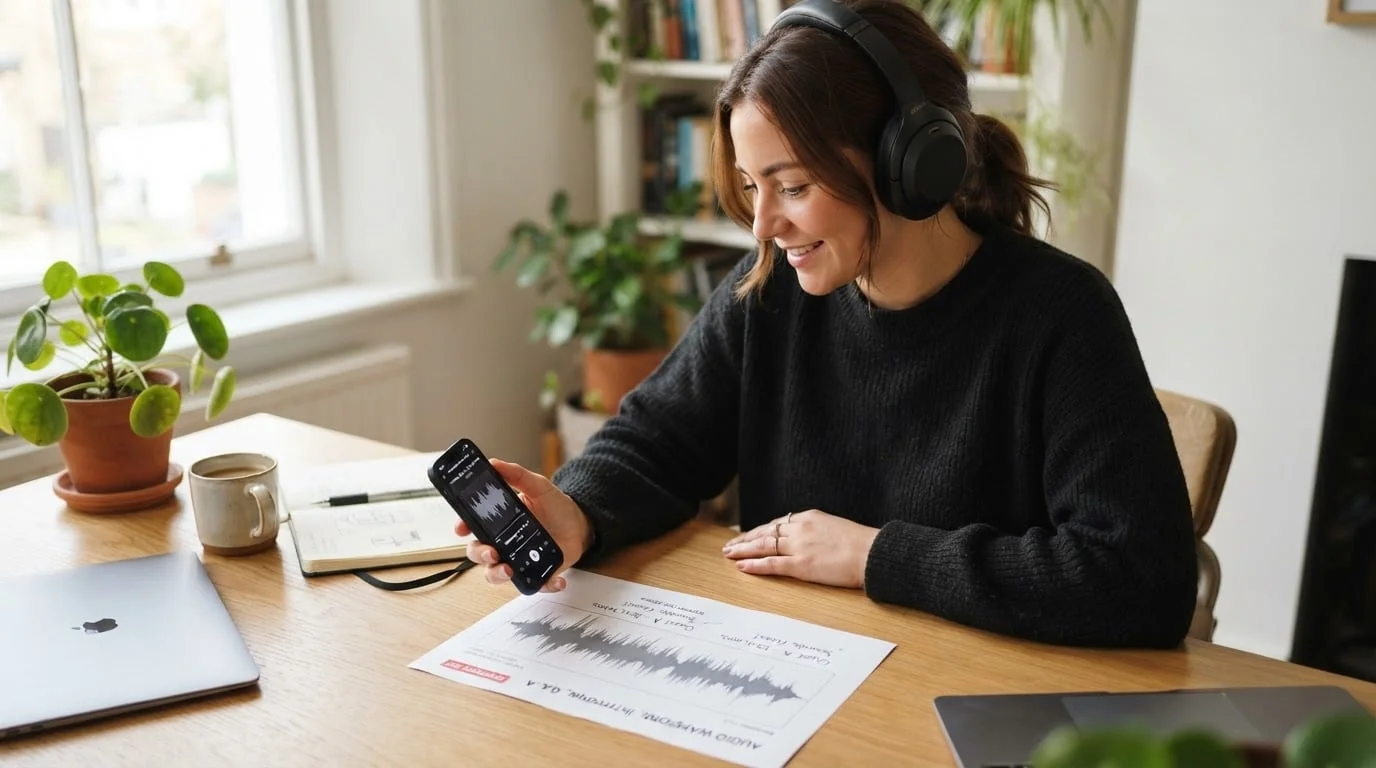
عاين المقطع النهائي، ثم صدّره أو شاركه إلى الملفات أو إلى تطبيق آخر. امنحه اسمًا مفيدًا يتضمن الموضوع أو المتحدث أو التاريخ بدلًا من الإبقاء على اسم عام مُنشأ تلقائيًا.
لا يكتمل التحويل إلا عندما يكون الملف المصدّر:
- يفتح في تطبيق خارج 2MP3
- يحمل التنسيق والمدة المتوقعين
- يبدأ وينتهي دون كلمات مقطوعة
- يعمل بمستوى صوت مقبول
- يصل إلى المجلد أو المحرر أو تطبيق المراسلة أو المشغل المقصود
احتفظ بالفيديو المصدر حتى تنجح جميع هذه الفحوصات.
التحويل بالدفعات دون إحداث فوضى
يعمل وضع الدفعات بشكل ممتاز مع عدة مقاطع تشترك في تنسيق الوجهة نفسه. على سبيل المثال، يمكنك تحويل مجموعة من مقاطع المقابلات إلى MP3 أو تجهيز عدة تسجيلات لمحرر صوتي.
استخدم عينة واحدة لاعتماد التنسيق وجودة التشغيل أولًا. بعد ذلك عالج الدفعة وقص المقاطع التي تحتاج إلى نقطتي بداية ونهاية خاصتين فقط. احتفظ بالتصديرات الرئيسية منفصلة عن النسخ الأقصر المعدّلة، ولا تحذف الملفات المصدرية أو المحوّلة إلا بعد التأكد من وصولها إلى الوجهة المقصودة.
استكشاف المشكلات الشائعة وإصلاحها
| المشكلة | السبب المحتمل | ما يجب تجربته |
|---|---|---|
| لا يظهر الفيديو بعد الاستيراد | الملف سحابي فقط، أو الإذن مفقود، أو الحاوية غير مدعومة | نزّله بالكامل، وتحقق من الأذونات، وتأكد من التنسيق |
| يبدو التحويل بطيئًا | الفيديو طويل أو موارد الجهاز محدودة | أبقِ التطبيق نشطًا وجرّب مقطعًا أقصر |
| الملف المصدّر أطول بكثير من المطلوب | تم استخراج المسار الصوتي الكامل للفيديو | قص الموجة الصوتية قبل التصدير مرة أخرى |
| الكلام مقطوع عند الأطراف | مقابض القص قريبة جدًا من الكلمات | كبّر الموجة واترك هامشًا صغيرًا عند كل طرف |
| يتغير مستوى الصوت بين المقاطع | التسجيل الأصلي ذو مستويات غير متسقة | أنهِ القص أولًا، ثم جرّب تسوية مستوى الصوت |
| يرفض تطبيق آخر الملف | تنسيق الإخراج غير مناسب لذلك التطبيق | صدّر بتنسيق MP3 أو M4A أو WAV وفق متطلباته |
| لا يمكن العثور على الملف المشارك | تم إرساله إلى مجلد أو تطبيق مختلف | صدّر مرة أخرى ولاحظ الوجهة المختارة |
غيّر عاملًا واحدًا في كل مرة أثناء استكشاف الأخطاء وإصلاحها. إعادة تشغيل العملية كاملة بعدة إعدادات جديدة تجعل من الصعب تحديد السبب الحقيقي.
الخصوصية: التحويل المحلي مقابل الرفع عبر المتصفح
يجب أن يتلقى محول المتصفح ملف الفيديو قبل أن يتمكن من معالجته. قد يكون ذلك مقبولًا للمواد غير الحساسة، لكن المقابلات وتسجيلات الفصول الدراسية ومقاطع الفيديو العائلية وأعمال العملاء قد تحتوي على معلومات خاصة.
صُمم 2MP3 ليعمل بالمعالجة على الجهاز في سير عمل التحويل الأساسي. كما يجنبك ذلك انتظار رفع فيديو كبير قبل أن يبدأ التحويل. وكما هو الحال مع أي تطبيق جوال، راجع بطاقة التطبيق الحالية في المتجر وأذونات النظام قبل استخدامه لمواد شديدة الحساسية.
وصفة قابلة للتكرار من ست خطوات
في المرة القادمة التي تحتاج فيها إلى الصوت من فيديو محفوظ:
- نزّل الفيديو كاملًا إلى الجهاز.
- استورده إلى 2MP3.
- اختر MP3 أو التنسيق الذي تتطلبه الوجهة.
- حوّل الصوت وعاينه.
- قصه، وأزل صمت الأطراف، وطبّق التسوية عند الحاجة فقط.
- صدّر الملف، وأعد تسميته، واختبر تشغيله في تطبيق آخر.
هذا الاختبار النهائي للتشغيل أهم من مؤشر التقدم؛ فهو يؤكد أن لديك ملفًا صوتيًا صالحًا للاستخدام، وليس مجرد رسالة تفيد بنجاح التحويل.
تنزيل 2MP3
يتوفر 2MP3 لأجهزة iPhone وiPad عبر App Store ولأجهزة Android عبر Google Play.
لنظرة أعمق على تحرير الموجة الصوتية وإزالة الصمت وأدوات مستوى الصوت، اقرأ دليل قص الصوت في 2MP3. يتحمل فريق منتجات HP60 مسؤولية هذا المقال. يحدد تاريخ النشر أعلاه نسخة المحتوى، وقد يتغير المنتج بعد ذلك؛ راجع صفحات المنتج والدعم المرتبطة لمعرفة الحدود الحالية.مسؤولية المحتوى